Продаж товару через Екран касира в програмі СВ-СОФТ
Продаж товару - одна з основих функцій Екрану касира. Складається з наступних етапів:
1. Відкриття чека.
2. Додавання товарів в чек.
3. Закриття чека - оплата.
1. Відкриття чека
Відкриття чека в програмі СВ-СОФТ відбувається в автоматичному режимі під час додавання першого товару. Як додати товар в чек докладно описано в пункті 2;
2. Додавання товарів
Для того, щоб зробити продаж товарів зручним і швидким, в програмі передбачено декілька способів додавання товарів в чек. Користувач сам може обирати, який саме спосіб для нього буде зручніший.
2.1. Додавання товару за допомогою сканера штрихкодів
Якщо при формуванні бази товарів ви присвоїли товарам унікальні штрихкоди. То цей спосіб додавання товарів в чек буде дуже простим та легким. Достатньо просто відсканувати штрихкод на упаковці і товар буде доданий в чек.
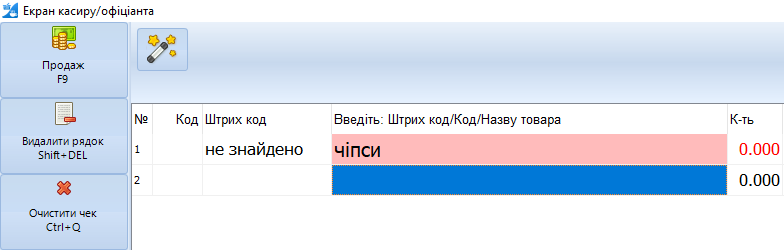
Якщо зісканований штрихкод не буде знайдений в базі товарів, то в рядку доданого товару буде відображено відсканований штрихкод на червоному фоні, а в полі штрихкод - напис “не знайдено”.
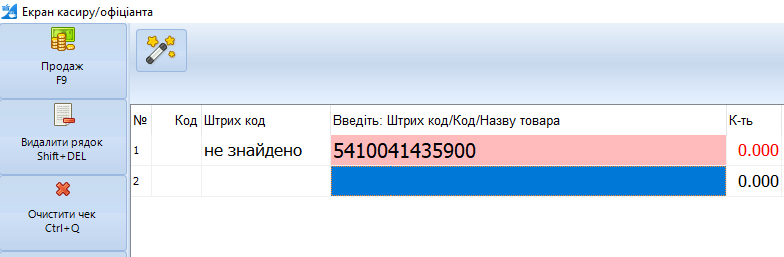
В цьому випадку треба потрібний товар додати в чек будь-яким іншим способом, або перевірити чи вірно зазначено даний штрихкод в карточці цього товару.
2.2. Додавання товару за кодом товару
Код товару - унікальний ідентифікатор товару в програмі СВ-СОФТ. Докладно про формування коду товара описано тут >>
Зручно, коли є невелика кількість товарів (овочі, фрукти, хлібобулочні вироби тощо.) у яких відсутній штрихкод виробника і які складно промаркувати власним штрихкодом.
Для додавання товару в чек за його кодом достатньо ввести його в поле Введіть: Штрихкод/Код/Назву товару та натиснути Enter.
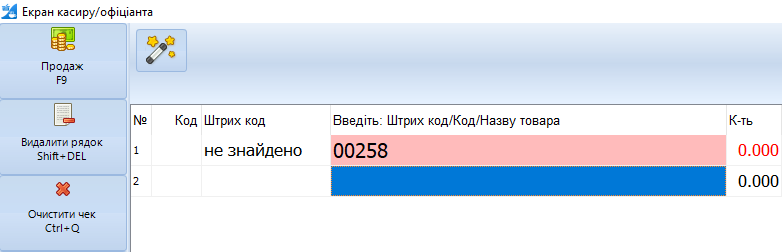
Якщо введений код товару не буде знайдений в базі товарів, то в рядку доданого товару буде відображено введений код товару на червоному фоні, а в полі штрихкод - напис “не знайдено”.
2.3. Додавання товара пошуком за назвою товару
Зручно, коли не можете відсканувати товар, або не пам'ятаєте код товару. Але при великій кількості однотипного товару може призвести до пересорту.
Для додавання товару в чек за його нозвою, достатньо в полі Введіть: Штрихкод/Код/Назву товару ввести назву товару або його частину та натиснути Enter.
Якщо по вашому запиту буде лише одне співпадіння з товаром в базі, то цей товар відразу додасться в чек.
Якщо співпадінь буде декілька, то програма відкриє випадаючий список з переліком цих товарів, в якому треба обрати потрібний.
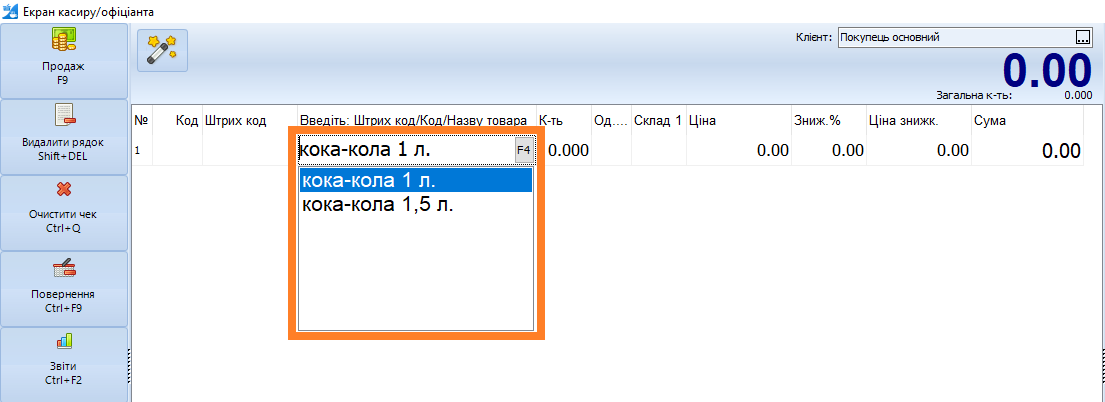
Якщо не буде знайдено жодного співпадіння, то в рядку доданого товару буде відображено ваш пошуковий запит на червоному фоні, а в полі штрихкод - напис “не знайдено”.
2.4. Додавання товару вибором його на графічній панелі товарів
Підходить для закладів харчування - кафе, ресторан тощо, а також для закладів з невеликою кількістю товарів.
Також може використовуватись для вибору часто продаваємих товарів (пакети в магазині тощо).
Для додавання товарів в чек цим способом необхідно скористатись Панелью вибору товарів.
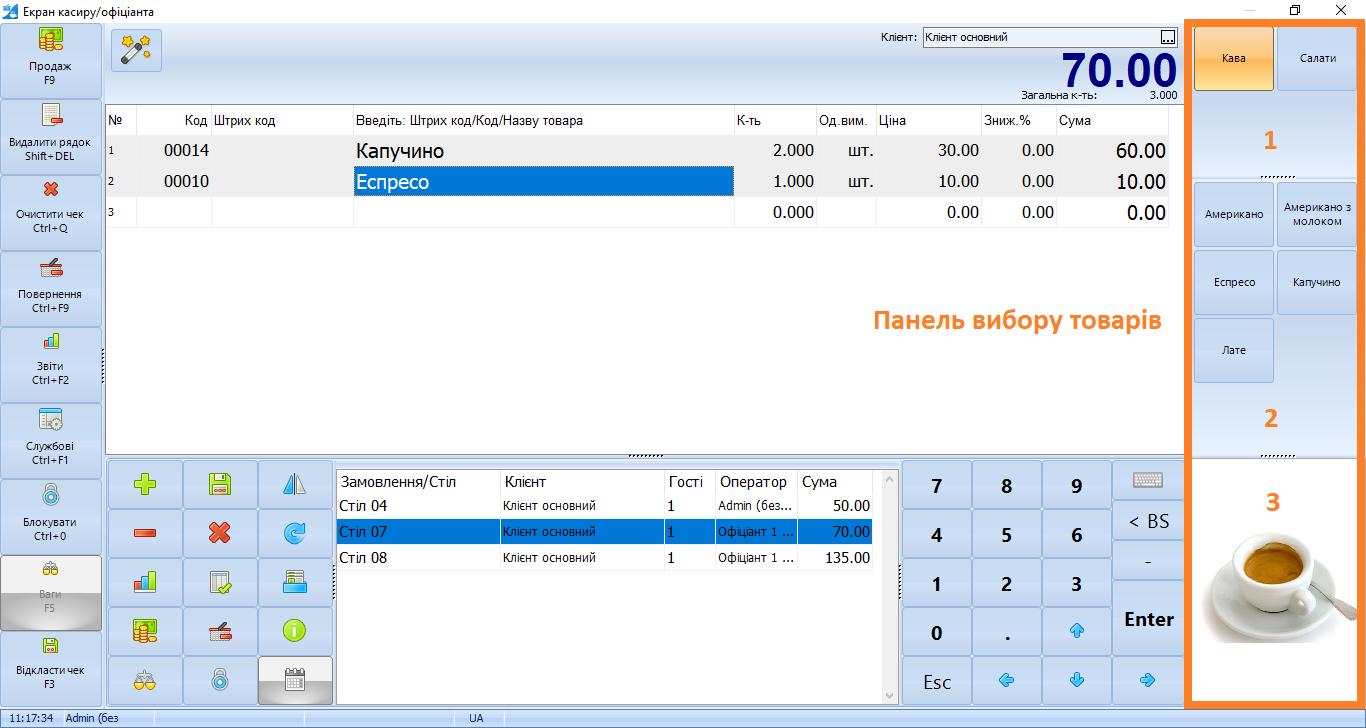
Спочатку вибираємо категорію в якій знаходиться товар (поле 1), а потім необхідний товра (поле 2). Якщо в карточку товару раніше було додано зображення товару, то воно відобразиться в полі 3.
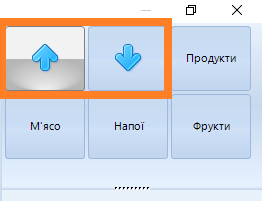
Коли категорій або товарів більше ніж їх може вмістити екран, то у відповідному полі з'являються навігаційні стрілки для гортання списку вниз або вгору.
2.5. Додавання товару безпосереднім його вибором з довіднака товарів
Якщо жоден з вище описаноих способів не допоміг додати товар в чек, то цей спосіб точно допоможе, хоча він і не самий швидкий із всіх.
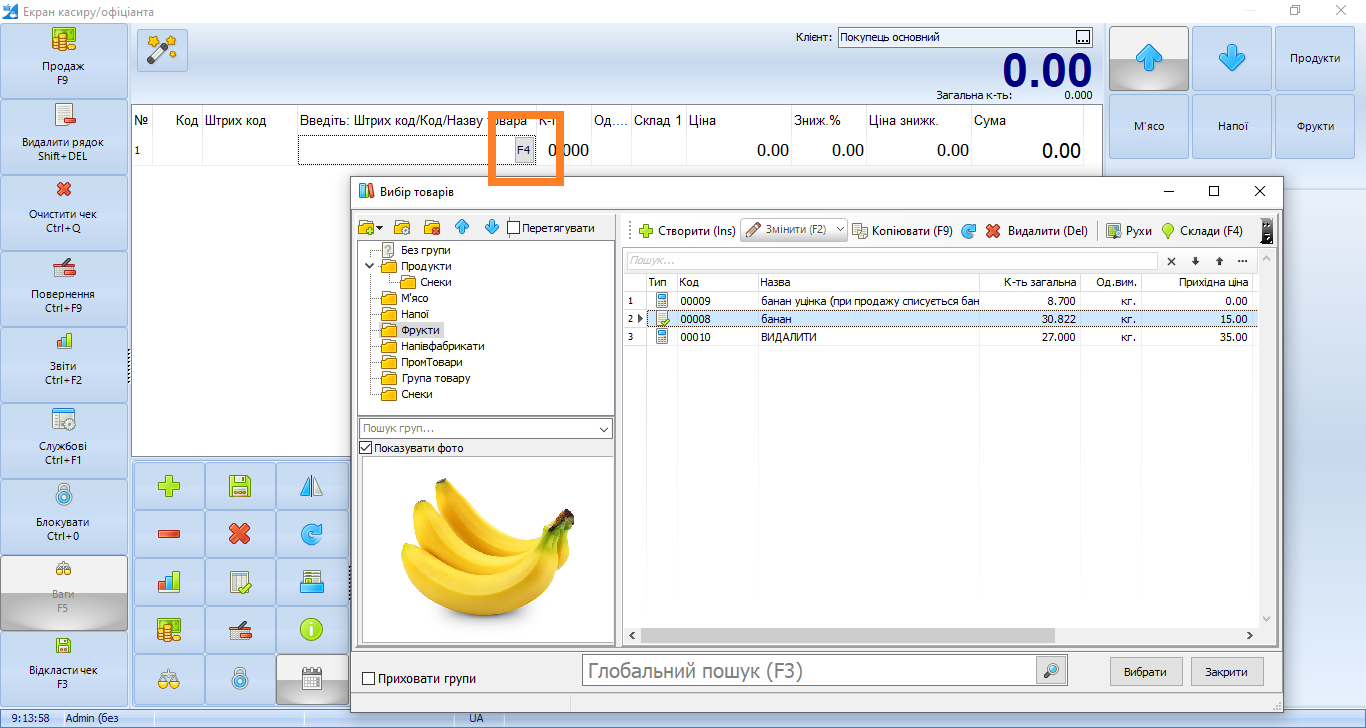
Для вибору товару клацаємо по синьому полю Введіть: Штрихкод/Код/Назву товару. В кінці поля з'явиться кнопка F4. При її натисканні програма відкриє довідник товарів, з якого треба вибрати необхідний товра. Щоб додати наступний товар цим самим способом, необхідно натиснути Enter і повторити процесс додавання товару.
Після успішного додавання товару в чек на екрані з'являється інформація по товару: порядковий номер в чеку, код, штрихкод, назва товару, кількість, залишки на складі, ціна, знижка у відсотках та грошах, сума. Водночас фокус зміщується в поле Кількість (дане поле виділяється синім кольором).
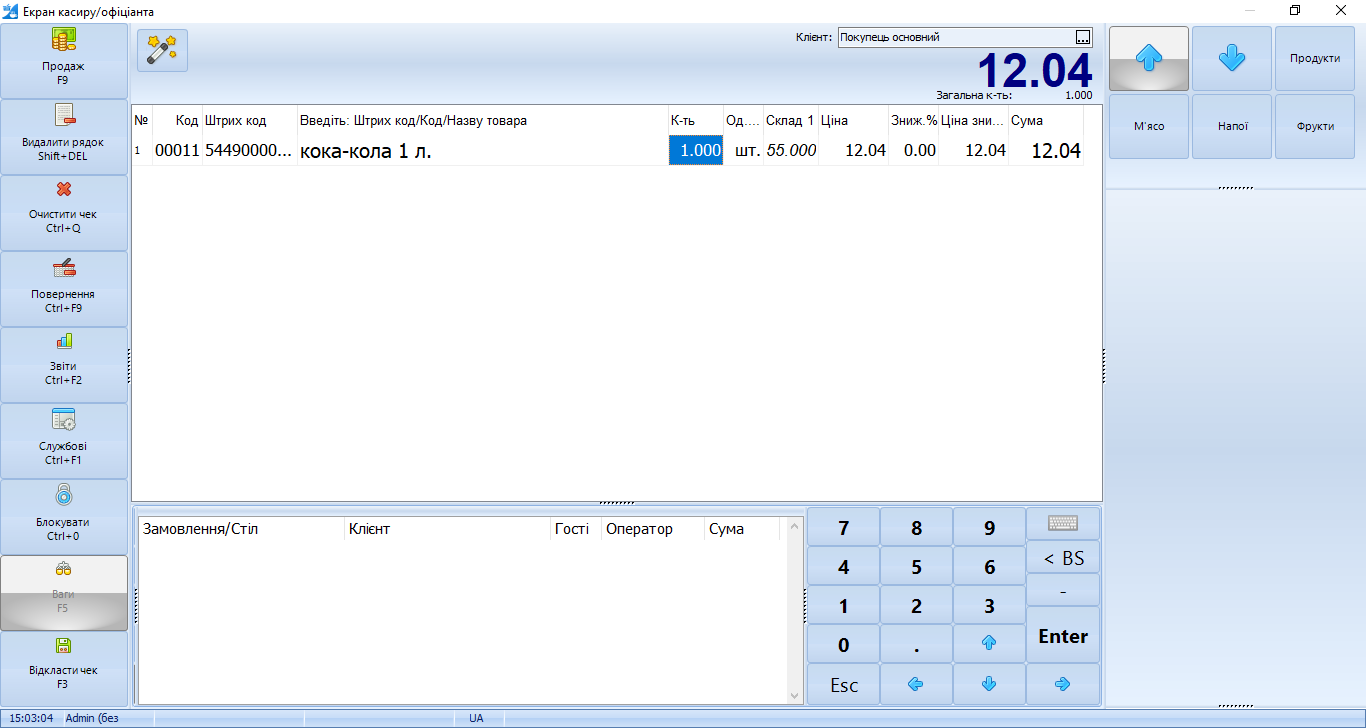
За стандартними налаштуваннями кількість щойно доданого довару буде дорівнювати 1,000.
На цьому етапі можна змінити кількість доданого товару, для цього на фізичній або екранній клавіатурі треба натиснути необхідні цифри та натиснути клавішу Enter (кількість 1,000 за такої умови попередньо видаляти не треба!). В поле кількість буде записано нове значення, а фокус (синє поле) зміститься на позицію додавання нового товару.
Якщо кількість товару необхідно підтягнути із під'єднаних до програми торгівельних ваг, то треба натиснути на кнопку Ваги. Для автоматичного визначення кількості зваженого товару необхідно в карточнці даного товару встановити ваговий штрихкод.
Також в програмі є можливість налаштування примусового запиту у касира на введення певних даних по товару (кількість, ціна, акцизна марка тощо).
Якщо на даному етапі вас влаштовує введена кількість товару, ви можете додавати наступний товар в чек одним з описаних вижче способів.
При додаванні товарів на Інформаційній панелі, програма буде підсумовувати загальну суму чеку.
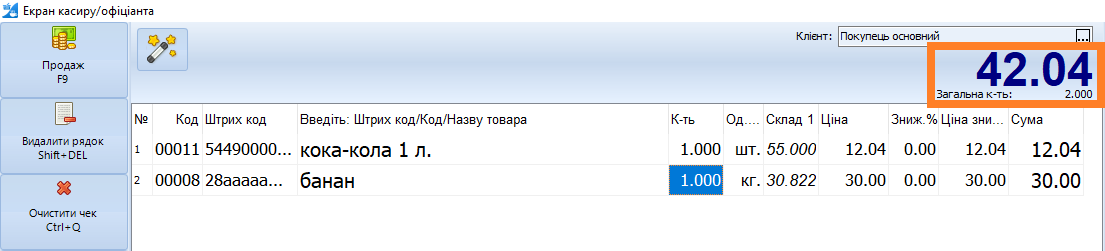
Видалення товару із чека
Якщо товар в чек додано помилково, або покупець відмовився від купівлі даного товару, його можна видалити із відкритого чека. Для цього в програмі передбачено кнопку Видалити рядок.
Якщо потрібно видалити весь чек - необхідно натиснути кнопку Очистити чек.
Відкласти чек
Коли чек вже сформований в програмі, а покупець ще не визначився з покупками, щоб не створювати черги, можна відкласти поточний чек, та перейти к обслуговуванню наступного покупця.
Для цього треба натиснути кнопку Відкласти чек. Чек переміститься в область відкладених чеків і буде там зберігатись, поки касир не переведе його в область активного чека, натисканням по ньому.
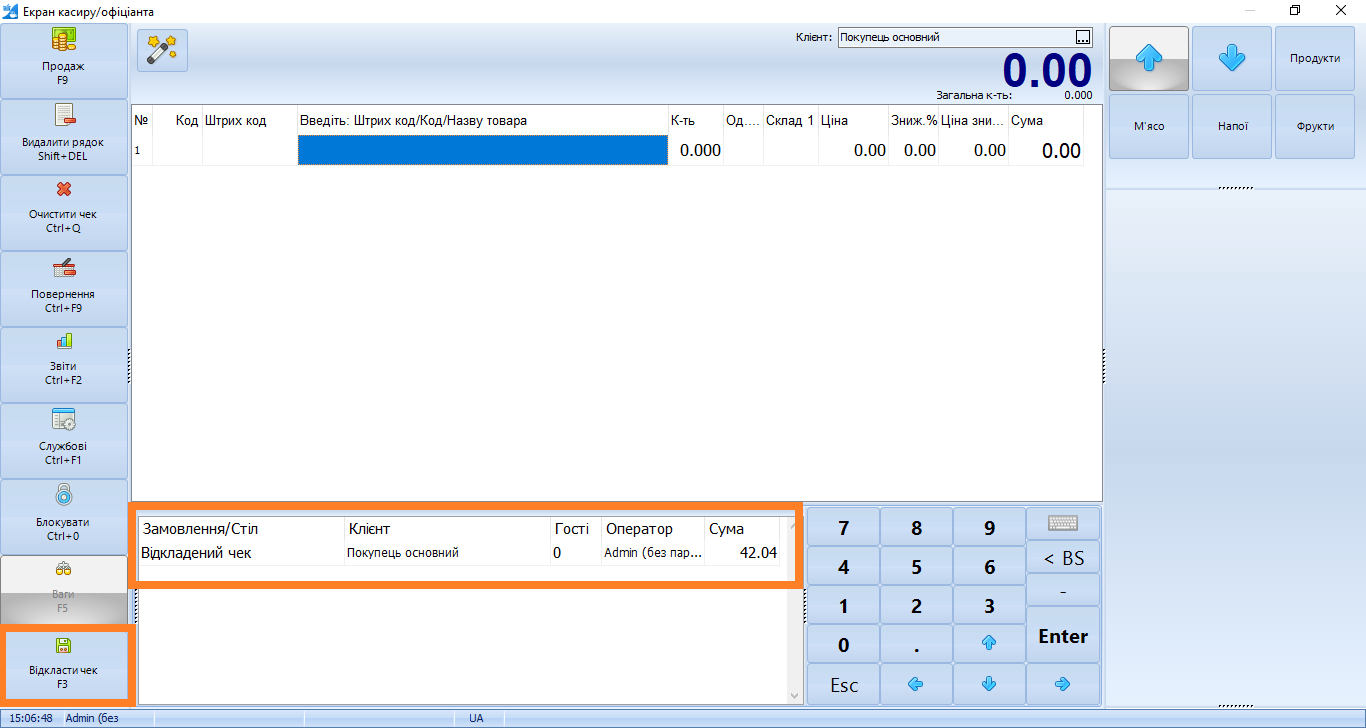
Якщо закрити Екран касира при відкритому чеку, то цей чек збрежеться і при повторному відкритті Екрану касира буде доступний в області відкладених чеків. Таким чином не треба буде його набирати знов.
3. Закриття чека - оплата
Коли чек повністю сформовано і покупець готовий його оплатити, необхідно натиснути кнопку Продаж.
Програма відкриє вікно оплати, або вікно оплати бонусами (у разі, якщо для покупця доступна оплата бонусами).
3.1. Оплата Готівкою
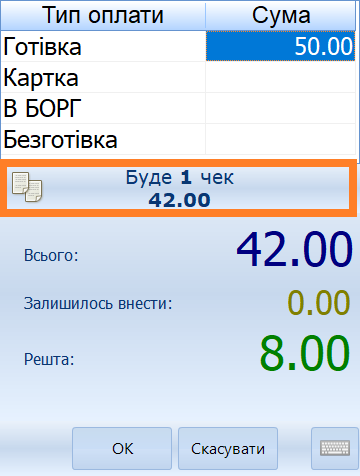
У вікні оплати сума оплати, за стандартними налаштуваннями, прописана в полі Готівка (на синьому фоні). Якщо в це поле ввести суму грошей, отриманих від покупця, то програма розрахує решту і покаже її в полі Решта.
Після перевірки касиром, що суми, отриманої від покупця вистачає для оплати чека, треба натиснути кнопку ОК.
Для відміни оплати, треба натиснути кнопку Скасувати.
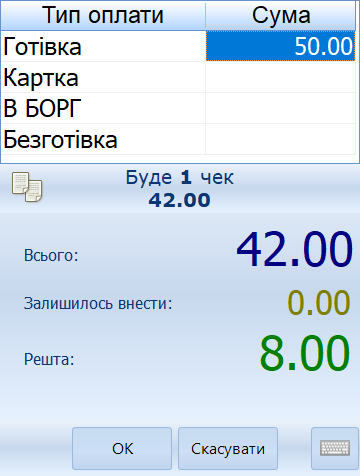
3.2. Оплата Карткою
Для оплати карткою необхідно клацнути по полю Картка - сума чека перенесеться у відповідне поле.
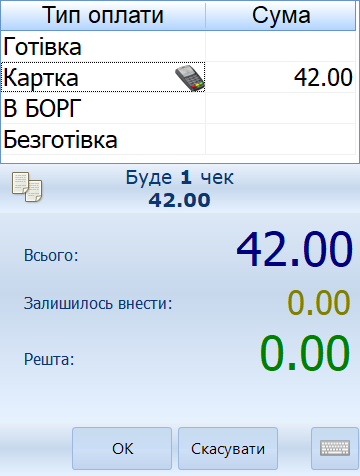
При умові, що банківський термінал підключений до програми, треба натиснути кнопку ОК. Програма виконає запит до банківського терміналу і буде очікувати відповідь про результат оплати. При успішній оплаті чек буде успішно закрито, якщо оплата буде відхилена банком, або касиром на терміналі - буде виведено відповідне повідомлення.
Якщо по якимось причинам оплата по банківському терміналу пройшла успішно, а чек не закрився (виникла помилка), то чек можна закрити по картці в ручному режимі.
Для цього необхідно вручну прописати суму оплати в полі Картка і натиснути ОК.
3.3. Інші способи оплати
Програма СВ-СОФТ дозволяє на одній робочій станції додати до 10-ти різних типів оплати.
Успішна оплата чека
Успішною оплатою чека можна вважати таку, під час якої чек закривається на Екрані касира, згідно налаштованим правилам без помилок.
На Інформаційній панелі відобразиться інформація по закритому чеку.

У разі винекнення помилок, закриття яких призводить до того, що чек зникає з Екрану касира свідчить про те що чек закрито не коректно. Водночас товар, який був в чеку буде списано зі складу, так як він був проданий покупцеві.
Дані чеки зберігаються в програмі зі статусом “нефіскальний”. Їх можна переглянути в додатковому меню Список чеків і після виправлення помилок, фіскалізувати потрібним типом оплати.
Додаткові можливості
В залежності від налаштувань програми СВ-СОФТ відкритий чек під час оплати може розділятись на декілька чеків і оплачуватись декількома банківськими терміналами.
В таких випадках у Вікні оплати буде відображена кількість чеків, та суми оплати по кожному з них.