
Встановлення Microsoft SQL Server Express 2022 та налаштування зв'язку з СВ-СОФТ.
1. Встановіть SQL Server Management Studio
З офіційного сайту microsoft завантажте інсталяційний файл.
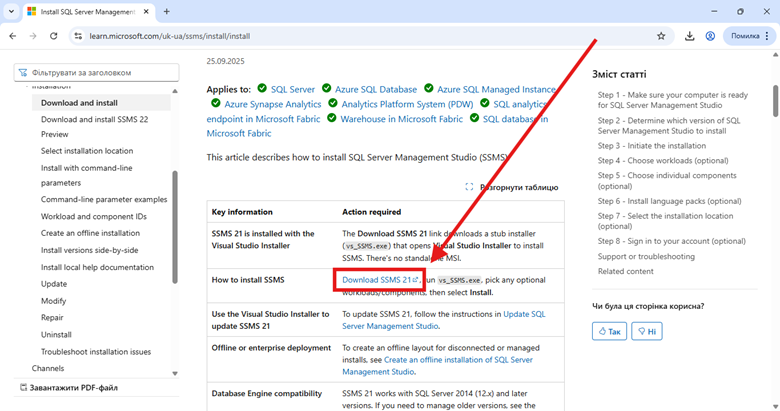 Запустіть завантажений файл, після установки з’явиться вікно (в ньому нічого не потрібно обирати, одразу натисніть “Install/Завантажити”):
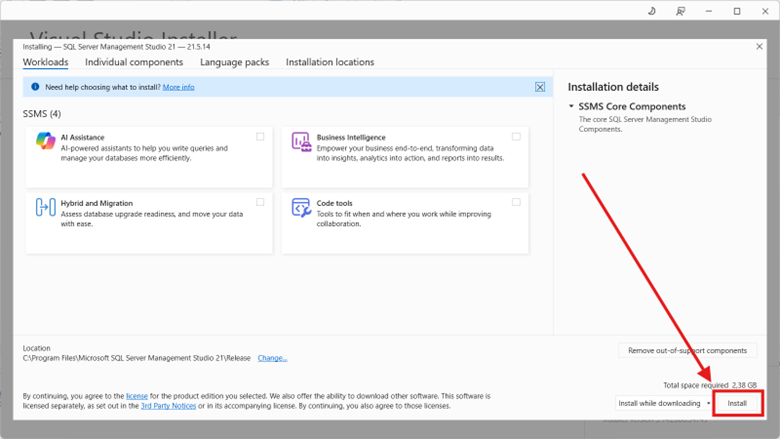
Коли завантаження завершиться - закрийте вікно.
2. Завантажте Microsoft SQL Server 2022 Express
Завантажте з офіційного сайту microsoft інсталяційний файл Microsoft SQL Server Express.
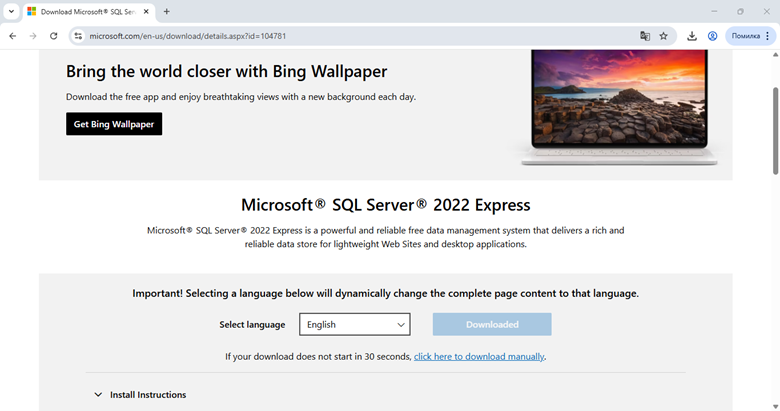
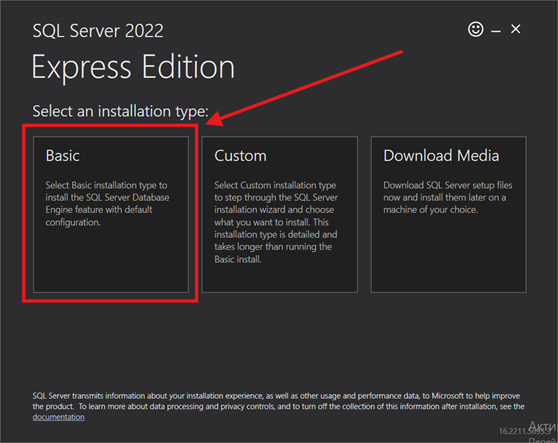
Запустіть завантажений файл, після установки з’явиться вікно, в ньому оберіть тип установки - “Basic/Базовий”:
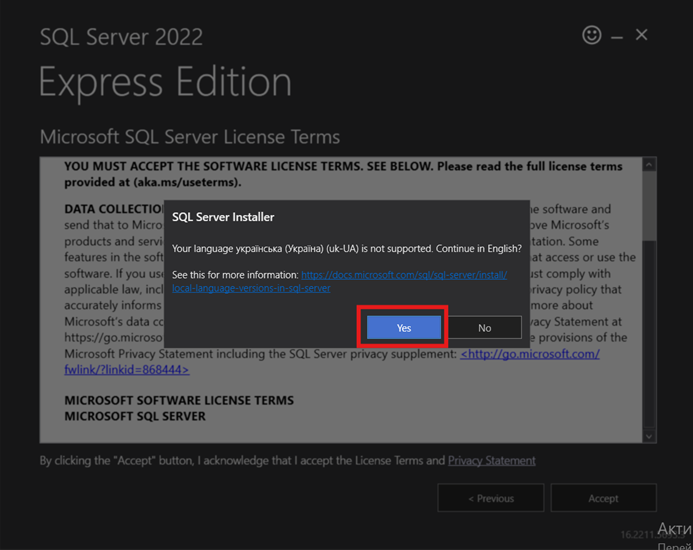
Оберіть продовжувати налаштування англійською мовою:
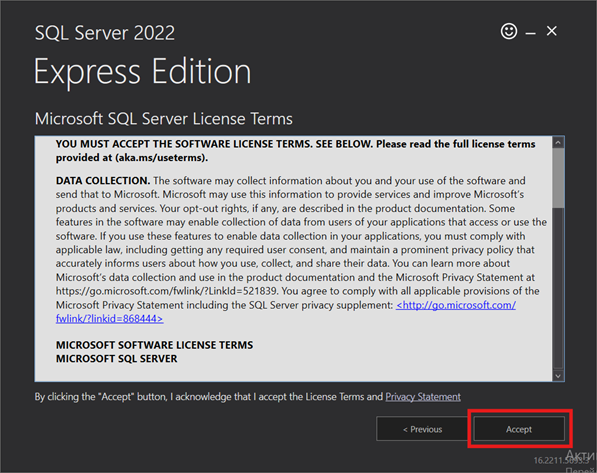
Натисніть “Accept/Прийняти”, щоб прийняти Ліцензійні умови:
Щоб завершити налаштування та завантажити SQL Server натисніть “Install/Завантажити”.
Коли пройде завантаження натисніть “Close/Закрити”.
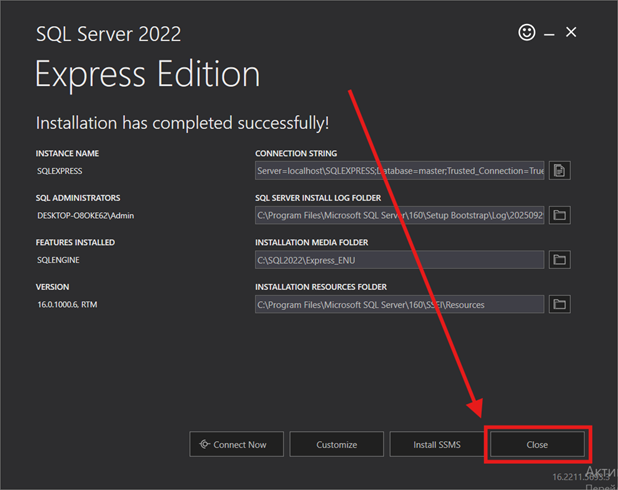
Готово. Всі необхідні компоненти завантажено.
3. Налаштуйте дозволи підключення до Microsoft SQL Server Express.
Відкрийте Sql Server Configuration Manager з правами адміністратора. Відкрийте “Protocols for SQLEXPRESS/Протоколи для SQLEXPRESS” - натисніть “TCP/IP” - правою кнопкою миші - “Properties/Властивості” - “Enabled = Yes/ Включено=Так”.
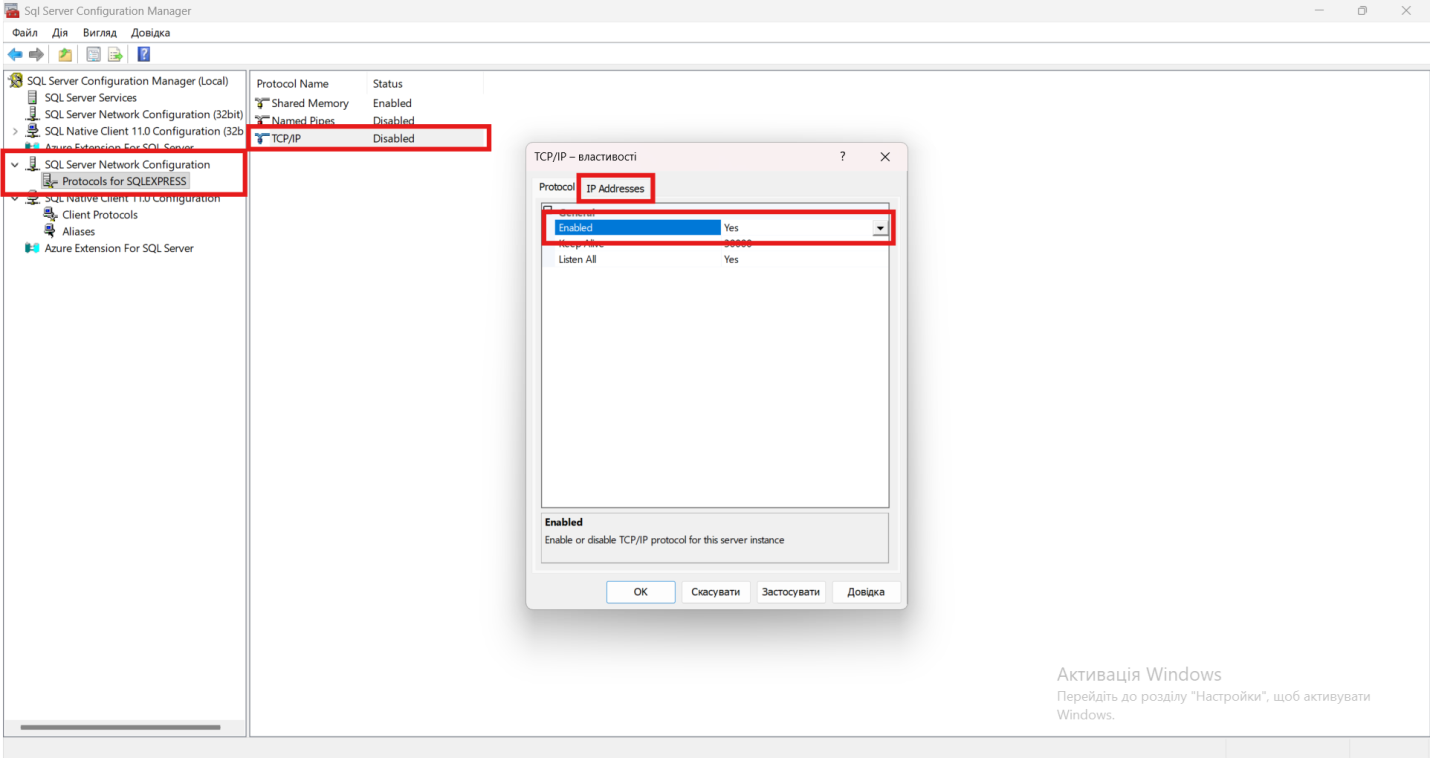
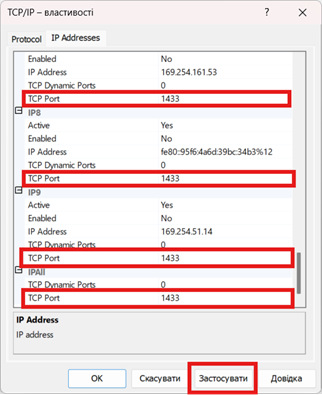
Відкрийте вкладку ”IP Adresses/Ай пі адреси”, в полі “TCP Port” для всіх IP пропишіть 1433 та натисніть “Застосувати”:
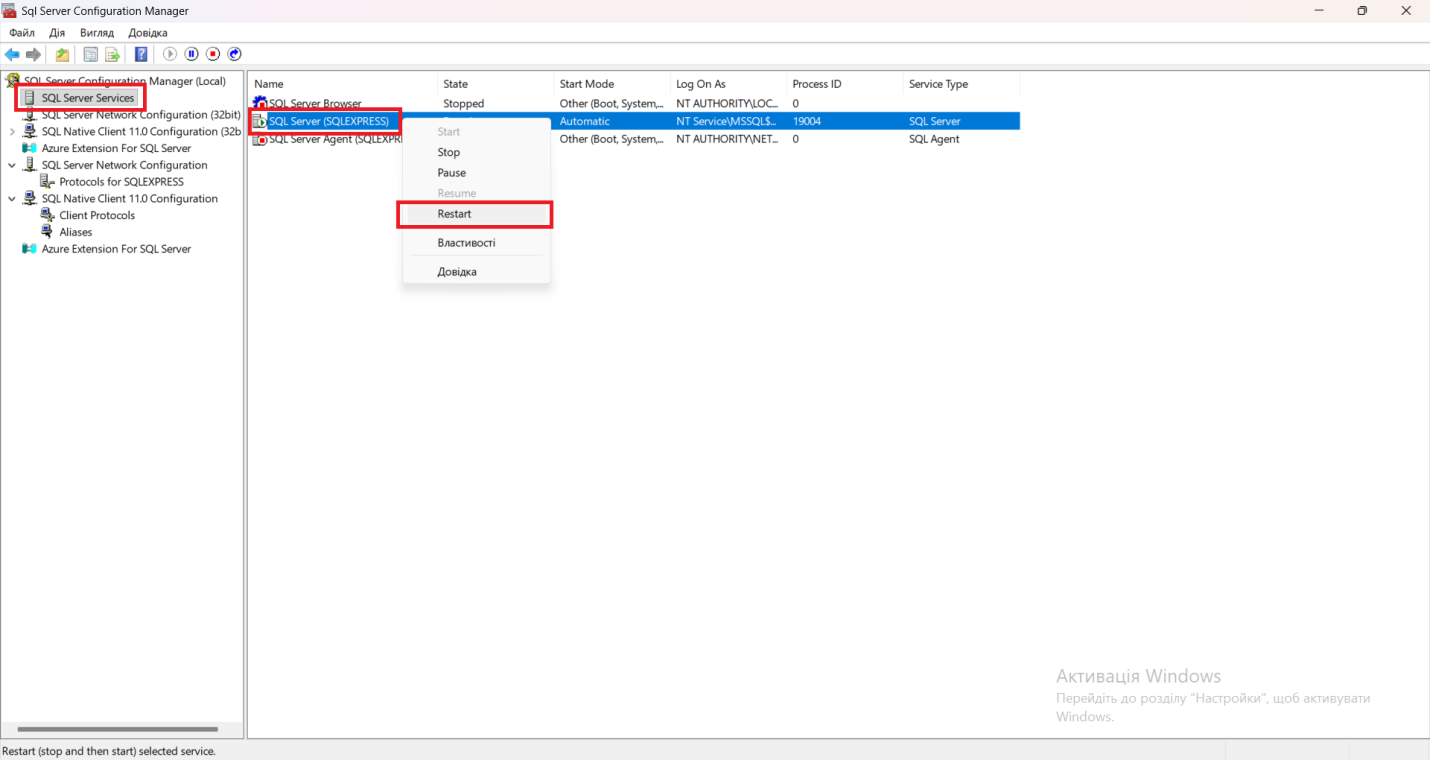
Після цього перезавантажте SQL SERVER (відкрийте SQL Server Services - натисніть правою кнопкою миші на “SQL Server (SQLEXPRESS)” - потім натисніть “Restart/Перезавантажити”):
4. Налаштуйте дозволи для підключення користувачів SQL до серверу
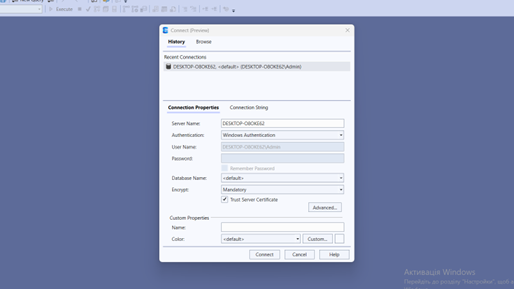
Відкрийте SQL Server Management Studio 21 з правами адміністратора. Можете створити акаунт, або ж пропустити та додати акаунт пізніше(рекомендовано).
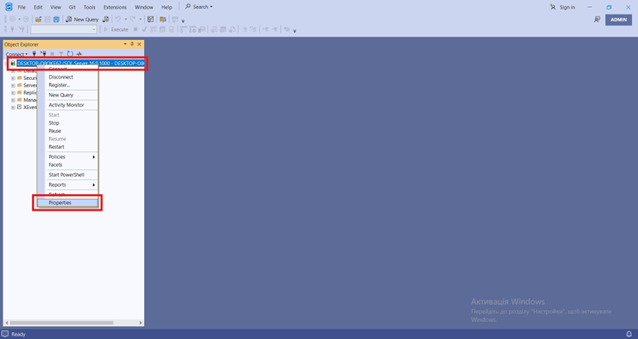
Відкрийте властивості серверу (натисніть правою кнопкою миші на назву серверу, потім - “Properties/Властивості”):
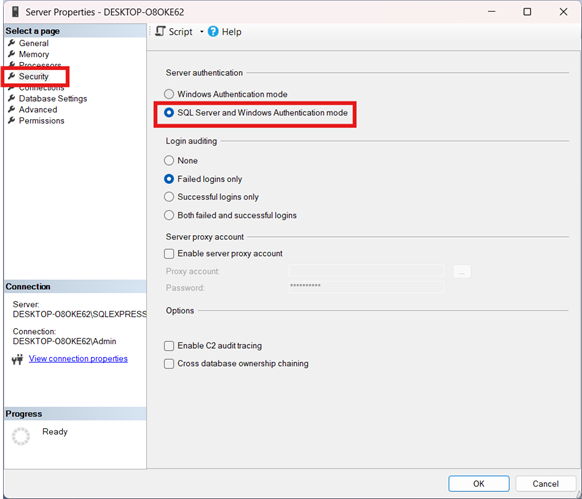
У вкладці “Security/Безпека” - оберіть “SQL Server and Windows Authentication mode/Ідентифікацію SQL та Windows користувачів”.
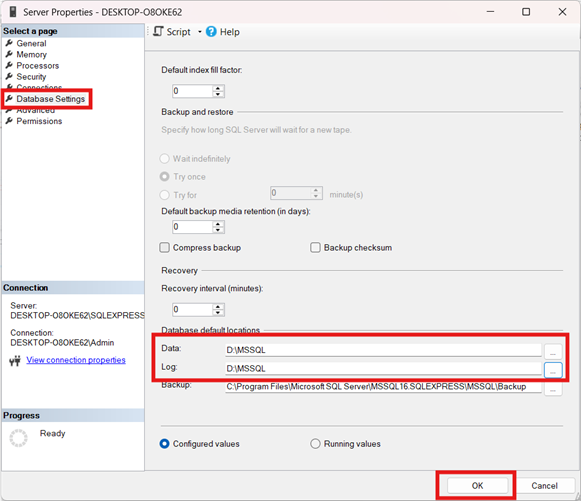
У вкладці “Налаштування бази даних/Database Settings” - замініть шлях в полях “Дані/Data” та “Лог/Log” з стандартного на “D:\MSSQL” - “ОК”.
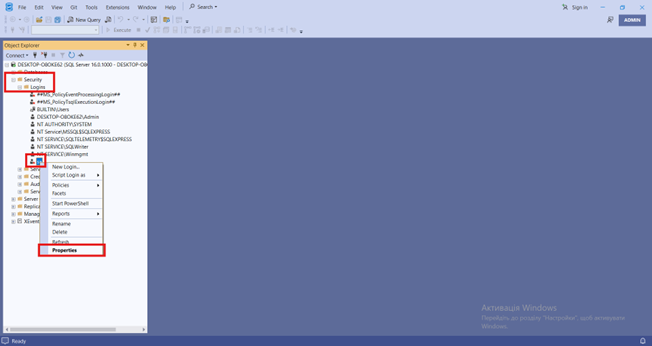
Встановіть пароль для користувача “sa”. Для цього в меню ліворуч натисніть “Security/Безпека” - “Logins/Логіни” - натисніть правою кнопкою миші “sa” - “Properties/Властивості”.
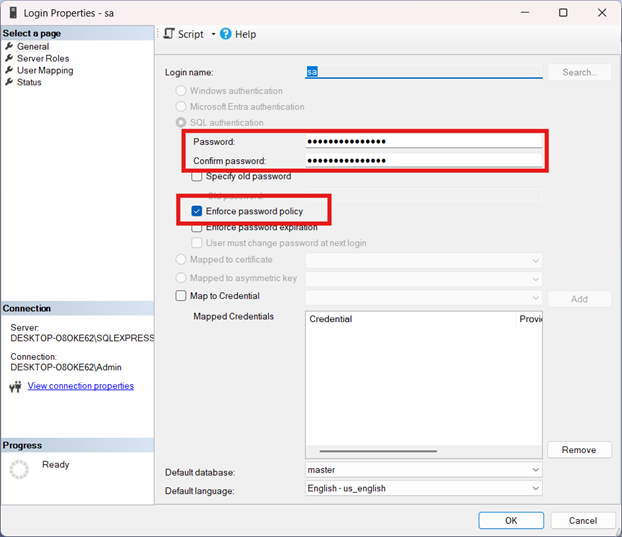
Введіть пароль до користувача sa в полі “Password/Пароль”. Повторіть пароль в полі “Confirm password/Підтвердіть пароль”. Зніміть галичку “Enforce password policy/Застосувати політику паролів”.
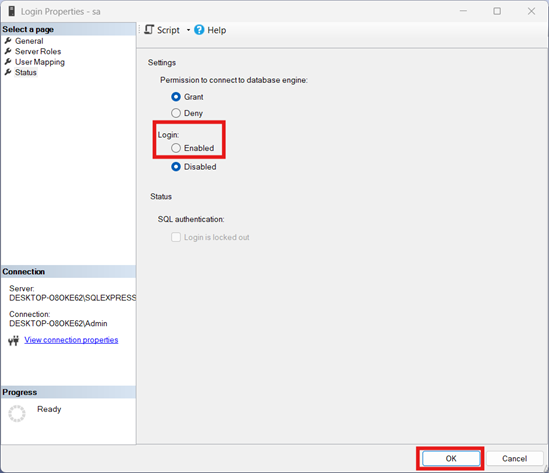
У вкладці “Status/Статус” оберіть “Enabled/Включено” - “OK”.
Після цього перезавантажте SQL SERVER (натисніть правою кнопкою миші на назву серверу - потім натисніть “Restart/Перезавантажити”):
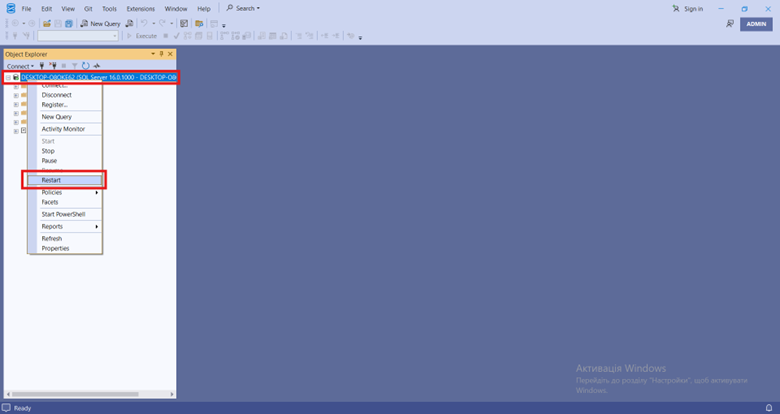
Має з’явитись вікно, в якому потрібно підтвердити зупинку та запуск серверу.
5. Налаштуйте програму СВ-СОФТ для підключення до SQL Server через користувача sa.
У полі Сервер введіть 127.0.0.1 - IP-адреса комп'ютера, на якому встановлено SQL Server. Користувач: sa. Пароль : (пароль, який вводили у властивостях sa). Натисніть “Створити нову” - буде створено нову порожню базу даних.
Якщо плануєте підключення до SQL Server через Інтернет, то на роутері потрібно налаштувати “прокидання порту” = 1433 та надати в брандмауері на сервері дозвіл для підключень по цьому порту.
6. Налаштуйте користувача без прав адміністратора - **svsoft** для підключення до SQL Server через програму СВ-СОФТ.
Користувач sa - вразливий, тому варто замінити його на іншого, який буде мати обмежений доступ.
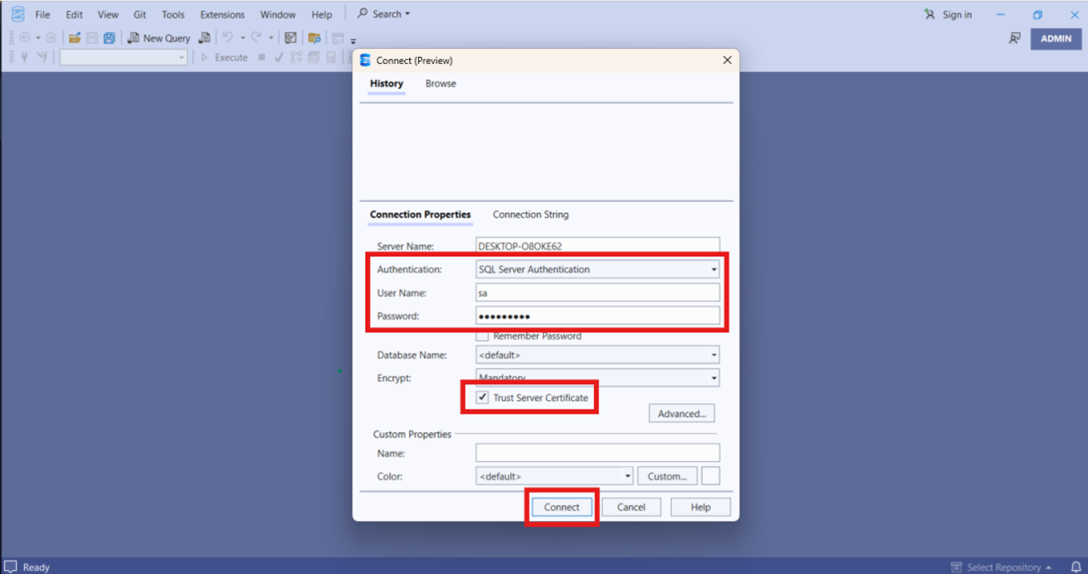
Для цього після створення бази відкрийте SQL Server Management Studio 22 з правами адміністратора. Для входу використовуйте “SQL Server Authentication/Аутентифікація SQL Server”. Введіть в поле “User Name/Ім’я Користувача” - sa. Введіть в поле “Password/Пароль” - пароль до користувача sa. Натисніть галичку “Trust Server Certificate/Сертифікат довірчого сервера”. Натисніть “Connect/Підключитись”
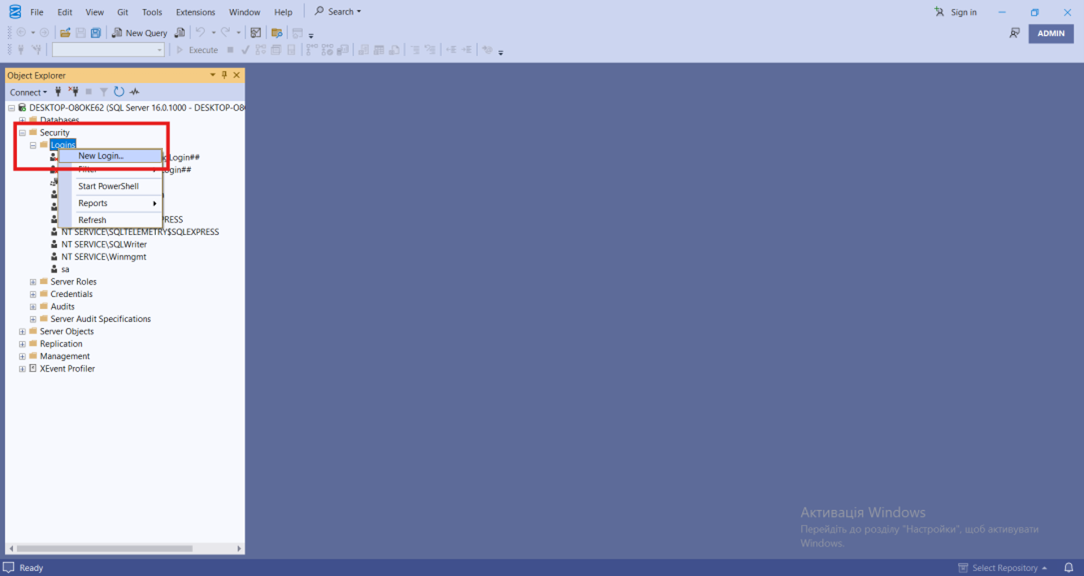
В меню ліворуч натисніть “Security/Безпека” - правою кнопкою миші натисніть на “Logins/Логіни” - “New Login…/Новий логін”.
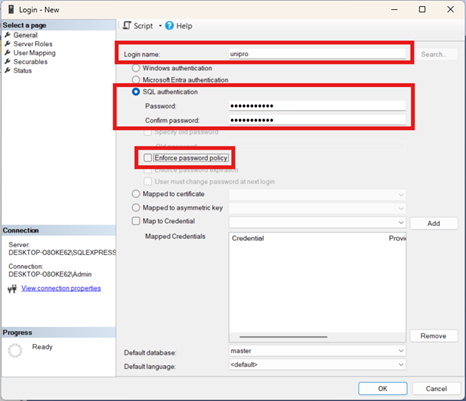
На першій сторінці налаштувань введіть ім’я нового користувача, до прикладу - svsoft. Оберіть “SQL authentication/Аутентифікація SQL”. Введіть пароль до нового користувача unipro в полі “Password/Пароль”. Повторіть пароль в полі “Confirm password/Підтвердіть пароль”. Зніміть галичку “Enforce password policy/Застосувати політику паролів”.
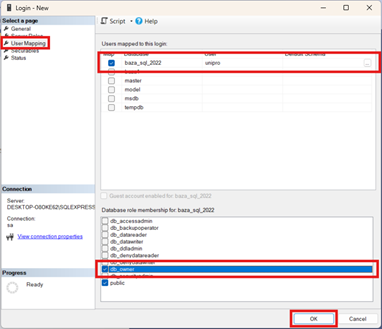
Відкрийте вкладку “User Mapping/Відображення користувача”. В полі “Users mapped to this login/Користувачі, пов'язані з цим логіном” поставте галичку на створену базу даних. В полі “Database role membership for…/Членство в ролі бази даних для…” поставте галичку на “db_owner”. Натисніть “ОК”.
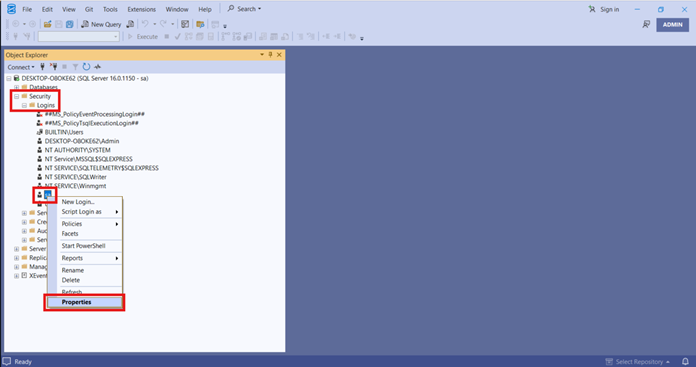
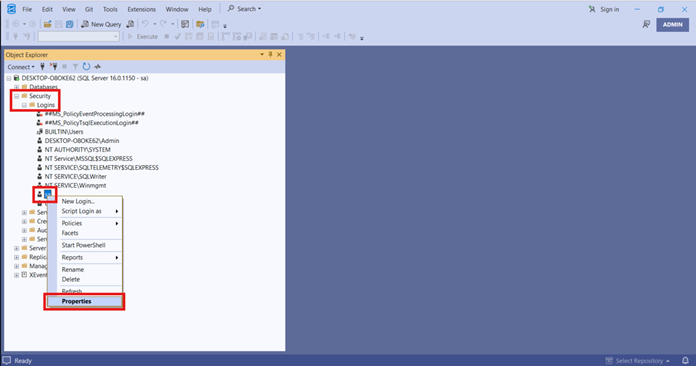
Готово, новий користувач для підключення створений. Після цього можна відключити користувача sa. Для цього в меню ліворуч двічі натисніть “Security/Безпека” - двічі натисніть на “Logins/Логіни” - правою кнопкою миші натисніть на “sa” - “Properties/Властивості”.
У вкладці “Status/Статус” для “Login/Логін” натисніть “Disabled/Вимкнено” - “ОК”.
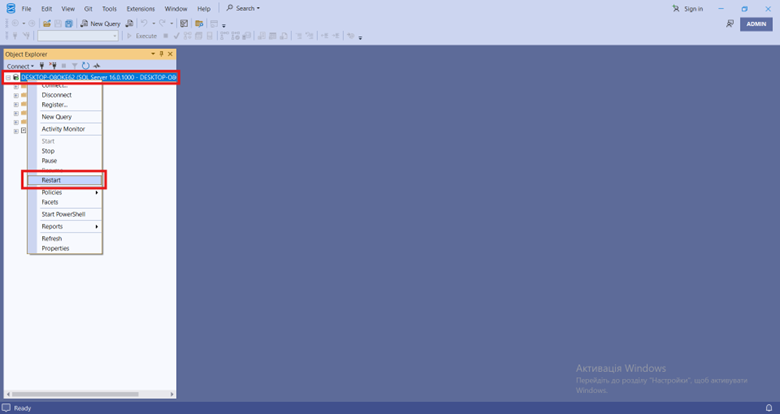
Після цього перезавантажте SQL SERVER (натисніть правою кнопкою миші на назву серверу - потім натисніть “Restart/Перезавантажити”):
7. Змініть користувача в програмі СВ-СОФТ.
Відкрийте програму СВ-СОФТ, натисніть на базу даних, яку створили, натисніть - “редагувати” Користувач: svsoft (якого створили в кроці 6). Пароль : (пароль, який вводили у властивостях svsoft). Натисніть “Перевірити зв’язок” - якщо зв’язок встановлено успішно натисніть “ОК”.