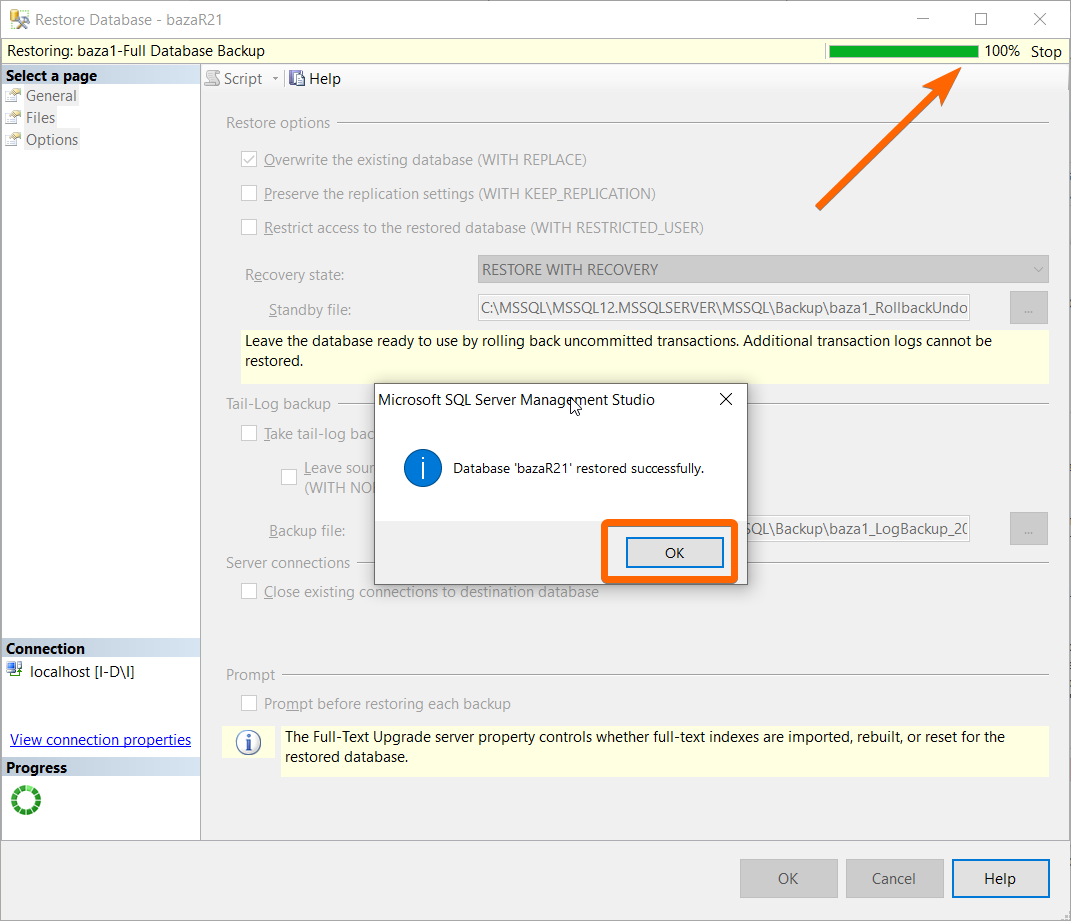
Створення/Відновлення резервної копії бази даних MS SQL Server (backup) через Management Studio у ручному режимі
Встановіть автоматичне копіювання бази даних, детально тут >>
Створення резервної копії вручну
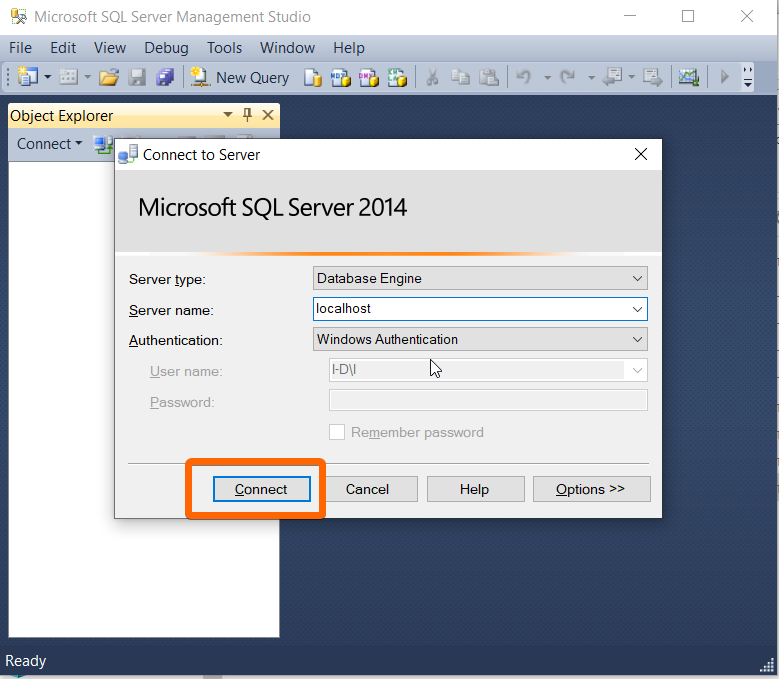
1. Запустити “SQL Server Management Studio”.
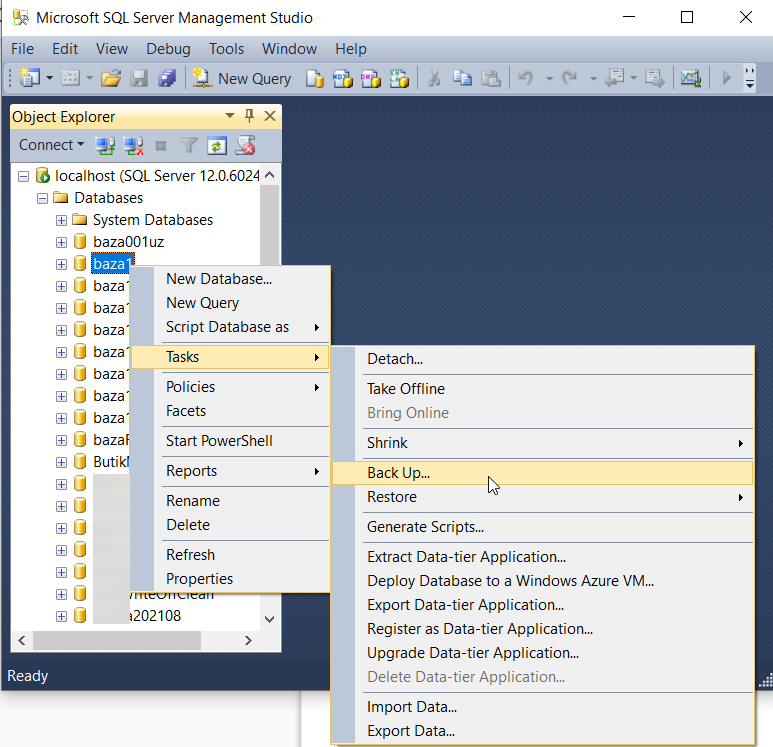
2. Вибирати у списку базу даних, резервну копію якої потрібно зробити. Натиснути правою кнопкою мишки: “Tasks”-“Back Up…” (“Завдання”-“Резервна копія…”).
3. У вікні, що відкрилося, видалити список файлів:
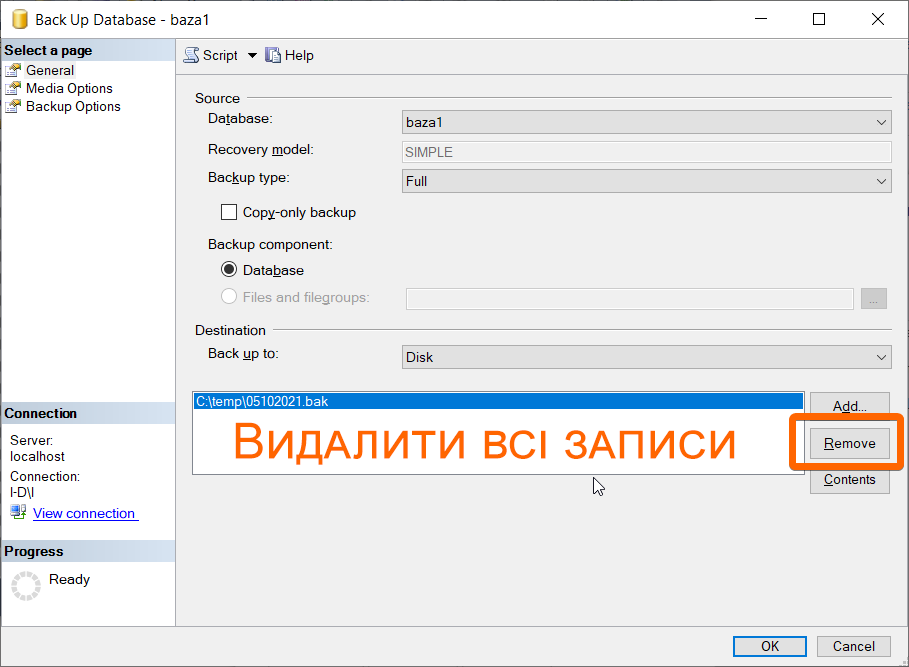
4. Коли список порожній - натиснути“Add” (“Додати”)
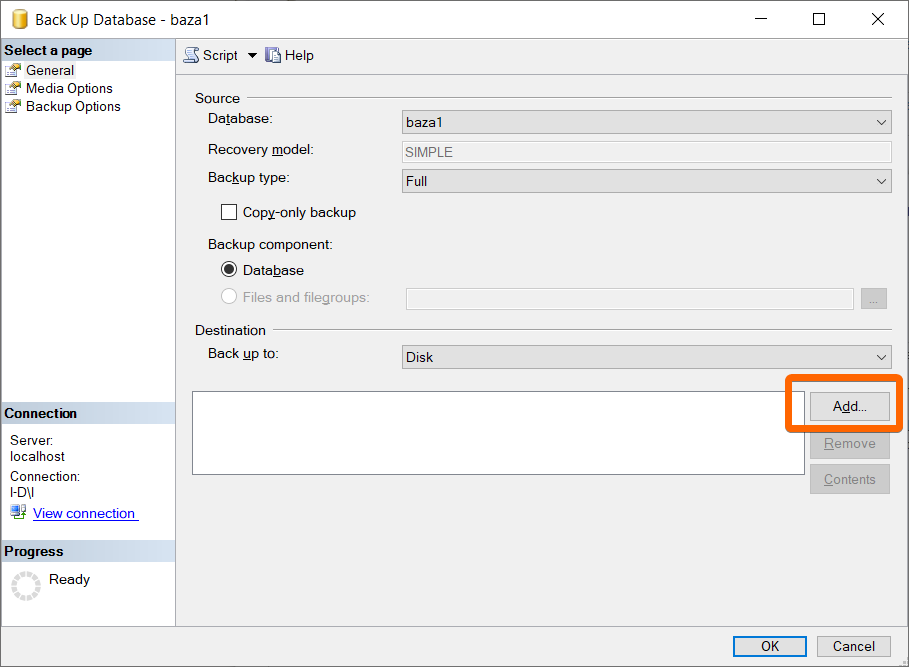
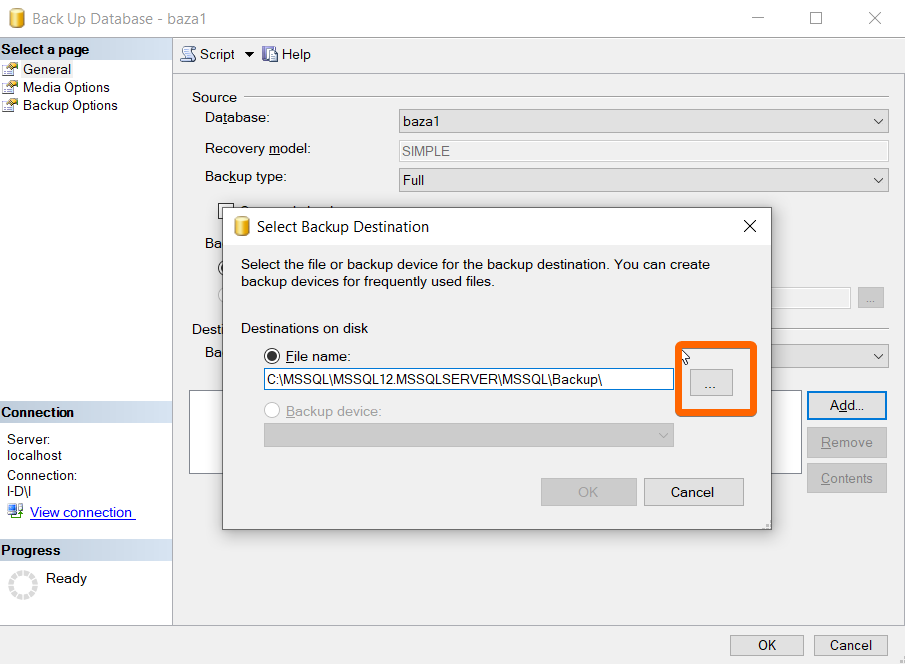
5. Вибрати папку куди зберігати резервну копію та прописати ім'я файлу разом з розширенням “.bak”
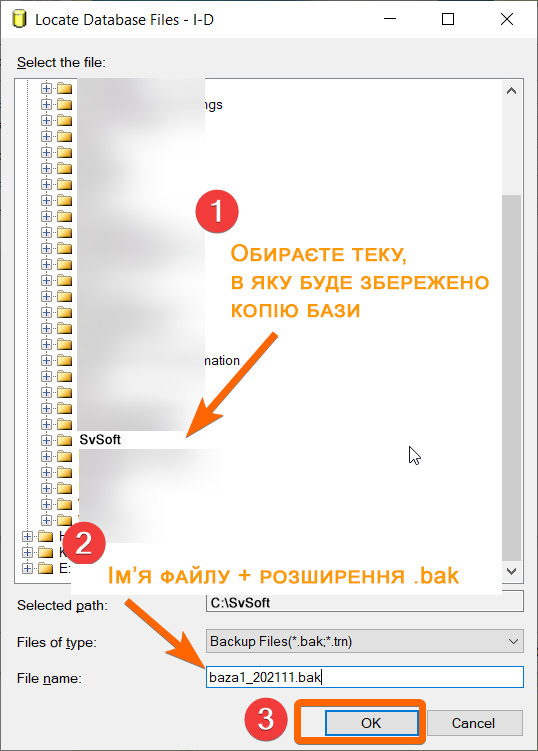
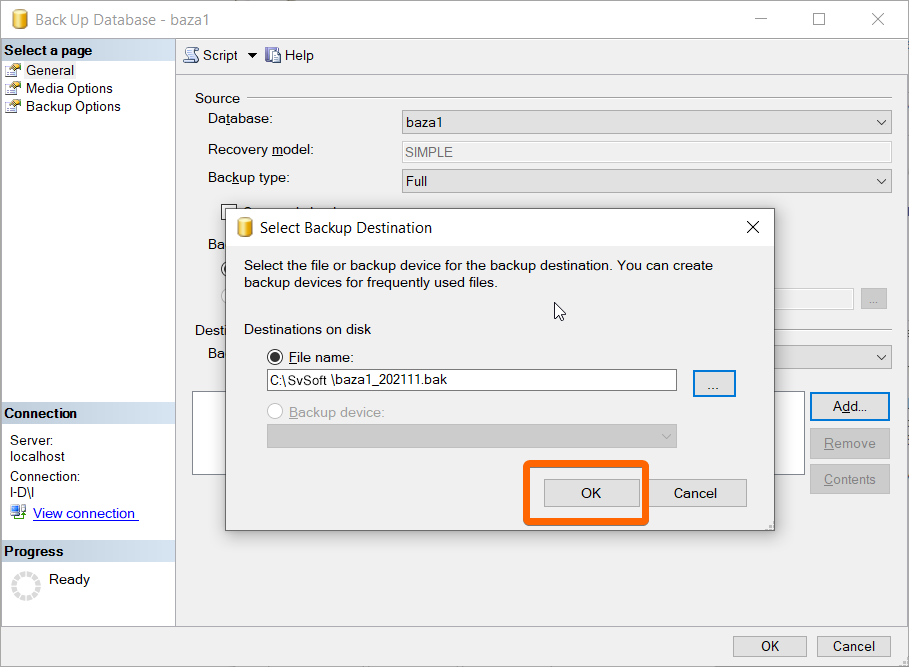
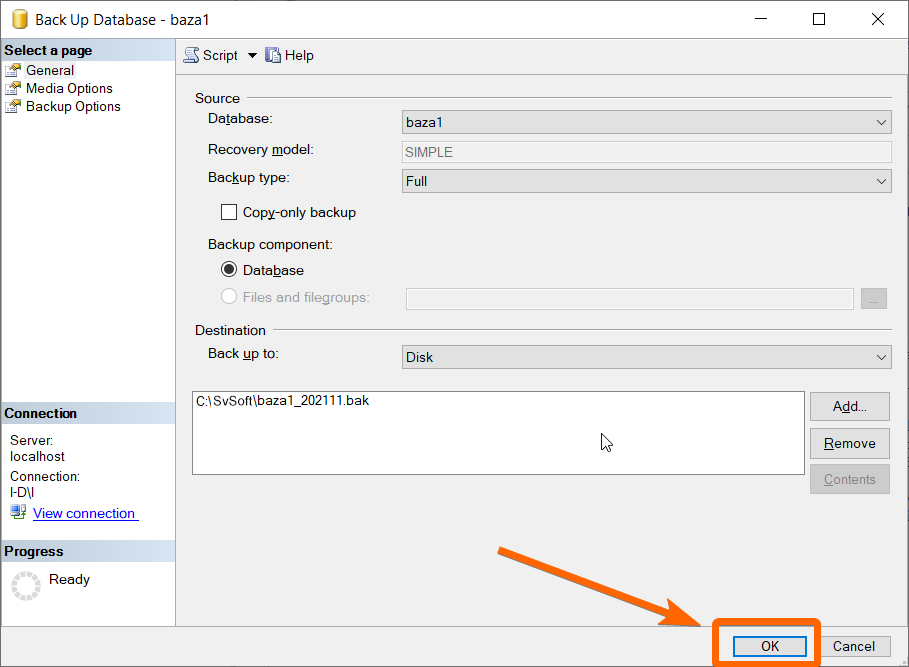
6. ВІТАЮ! Резервну копію створено! Збереження файлу на флешку або хмарний диск.
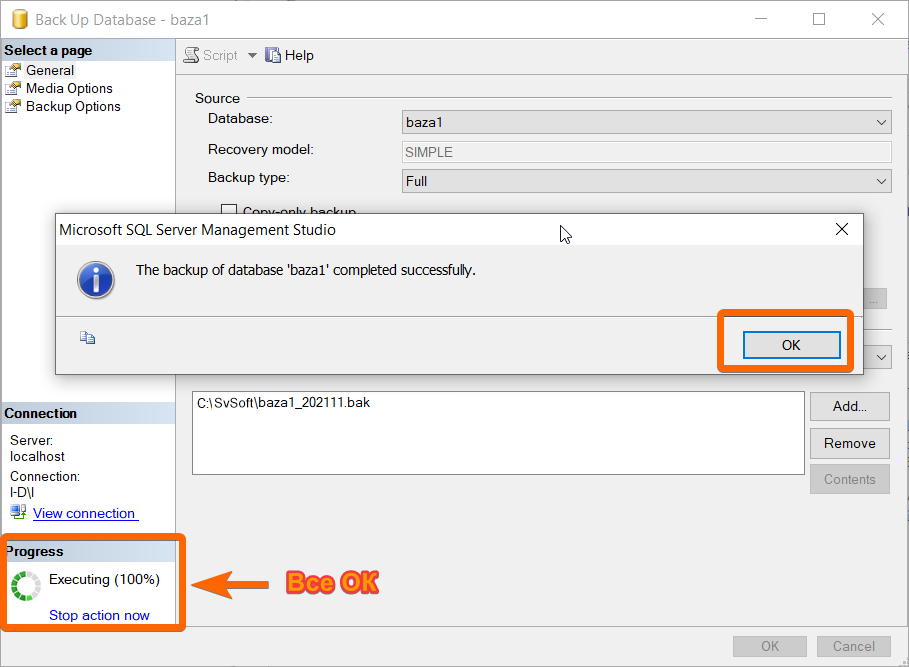
Відновлення бази даних із резервної копії
Методів відновлення є кілька. Опишемо універсальний.
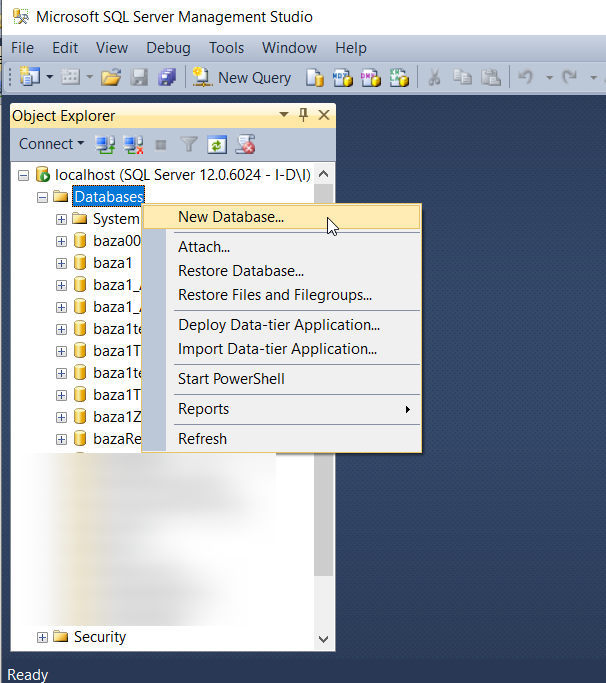
1. Запустити “SQL Server Management Studio”. 2. Створити нову порожню базу даних, в яку розгорнемо резервну копію, наприклад, створюємо базу “bazaR21”. Правою кнопкою миші “Databases”-“New Database” (“Бази даних”-“Нова база даних”):
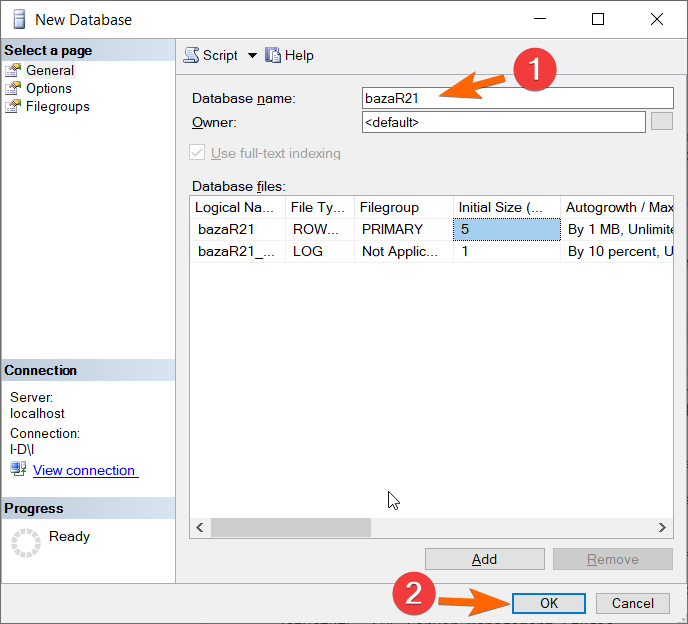
3. Пишемо ім'я бази : “bazaR21” и нажимем “ОК” :
4. Правою кнопкою на новій базі “Tasks”-“Restore”-“Database…” (“Завдання”-“Відновити”-“База даних…”)
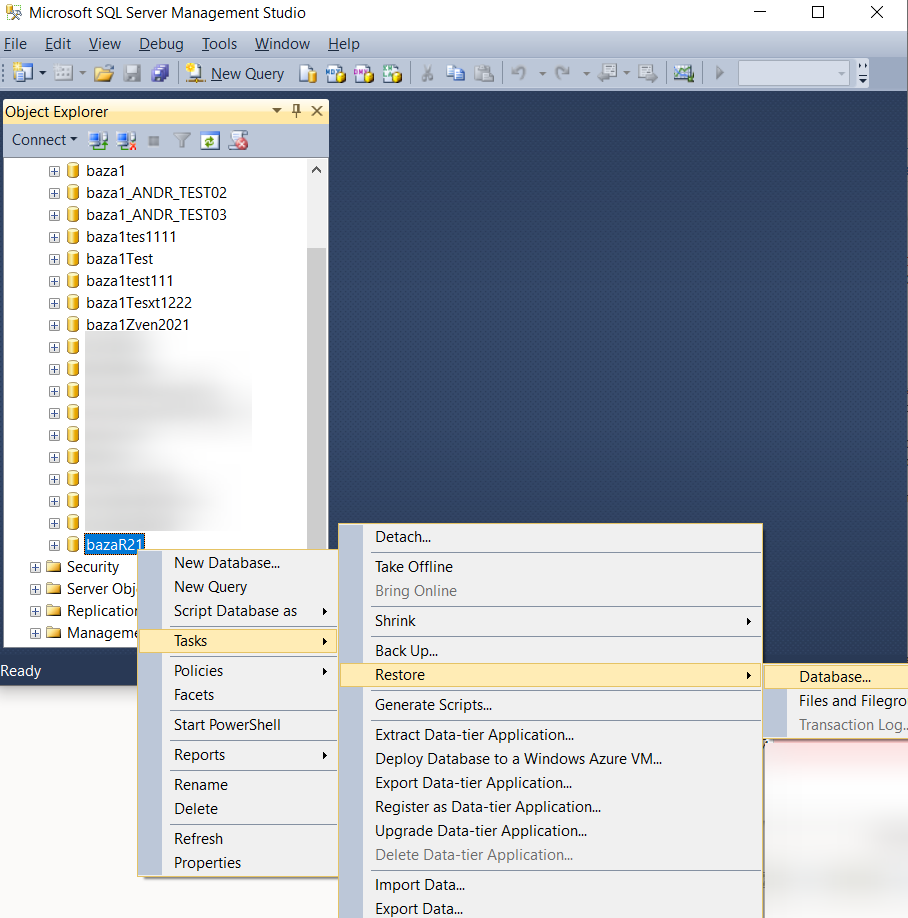
5. Вибираємо файл із резервною копією:
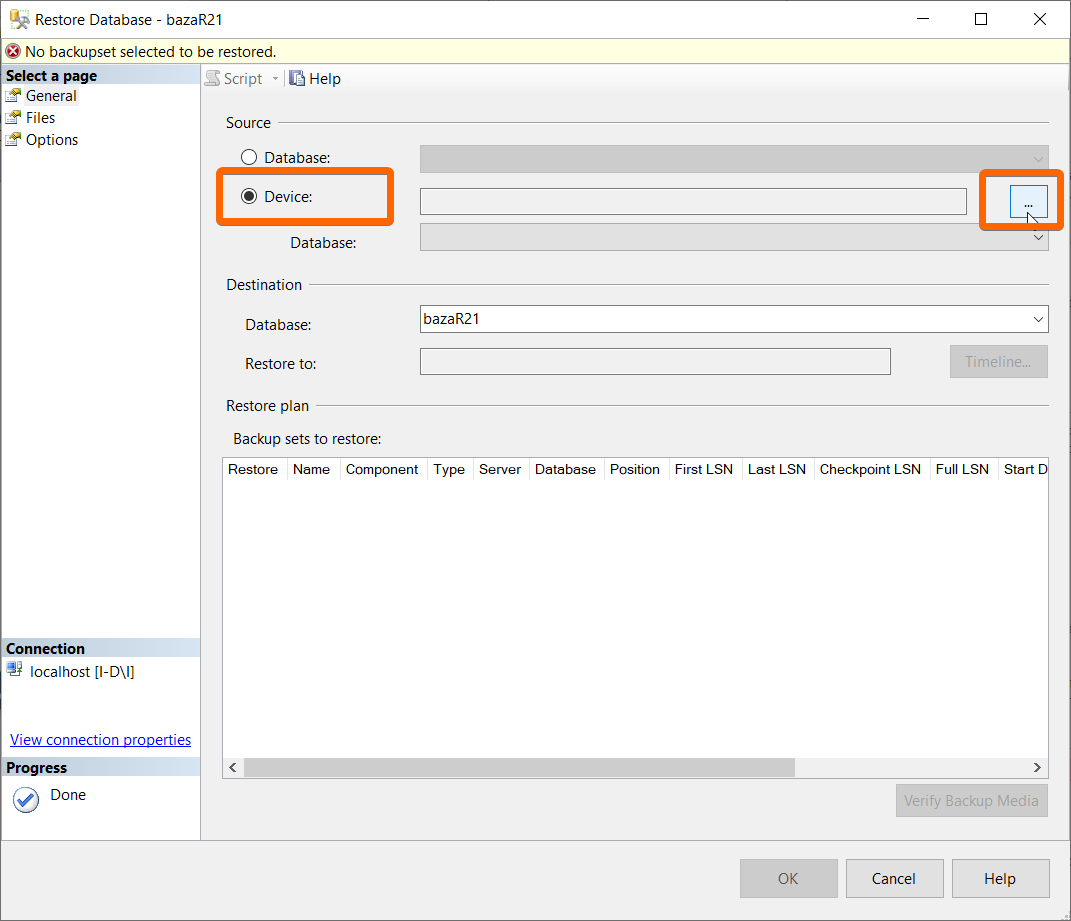
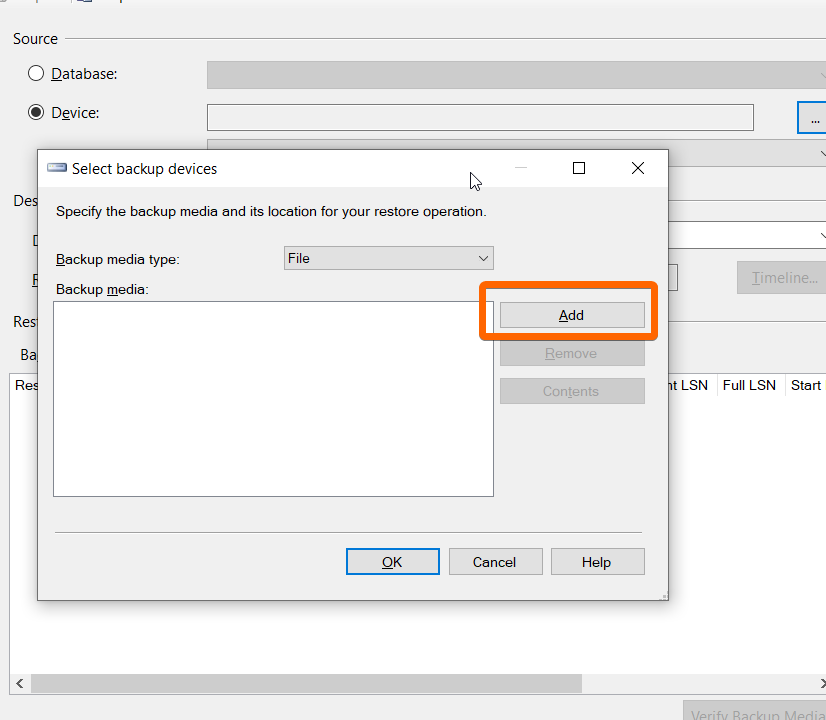
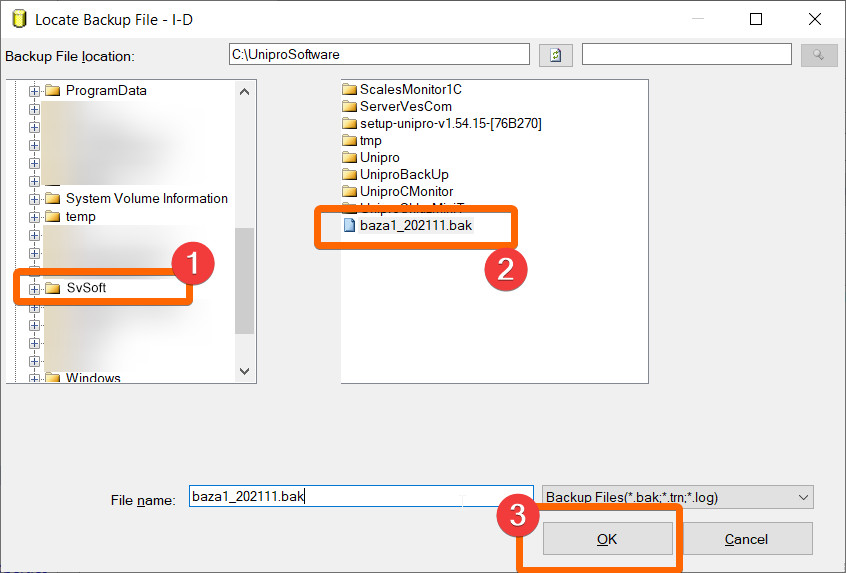
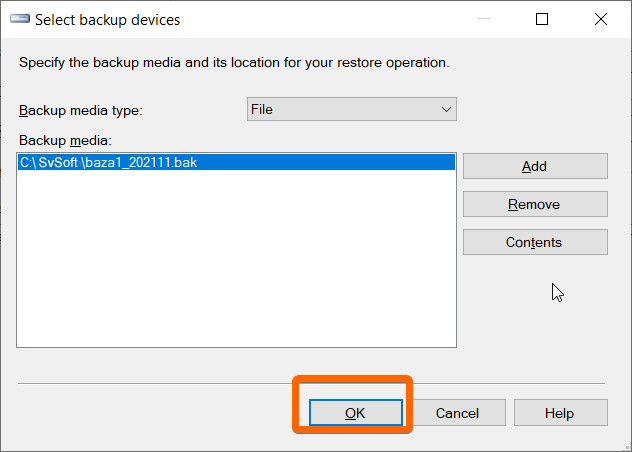
6. Після цього, у розділі “Destination” може змінитися ім'я бази. Вибираємо зі списку нову створену:
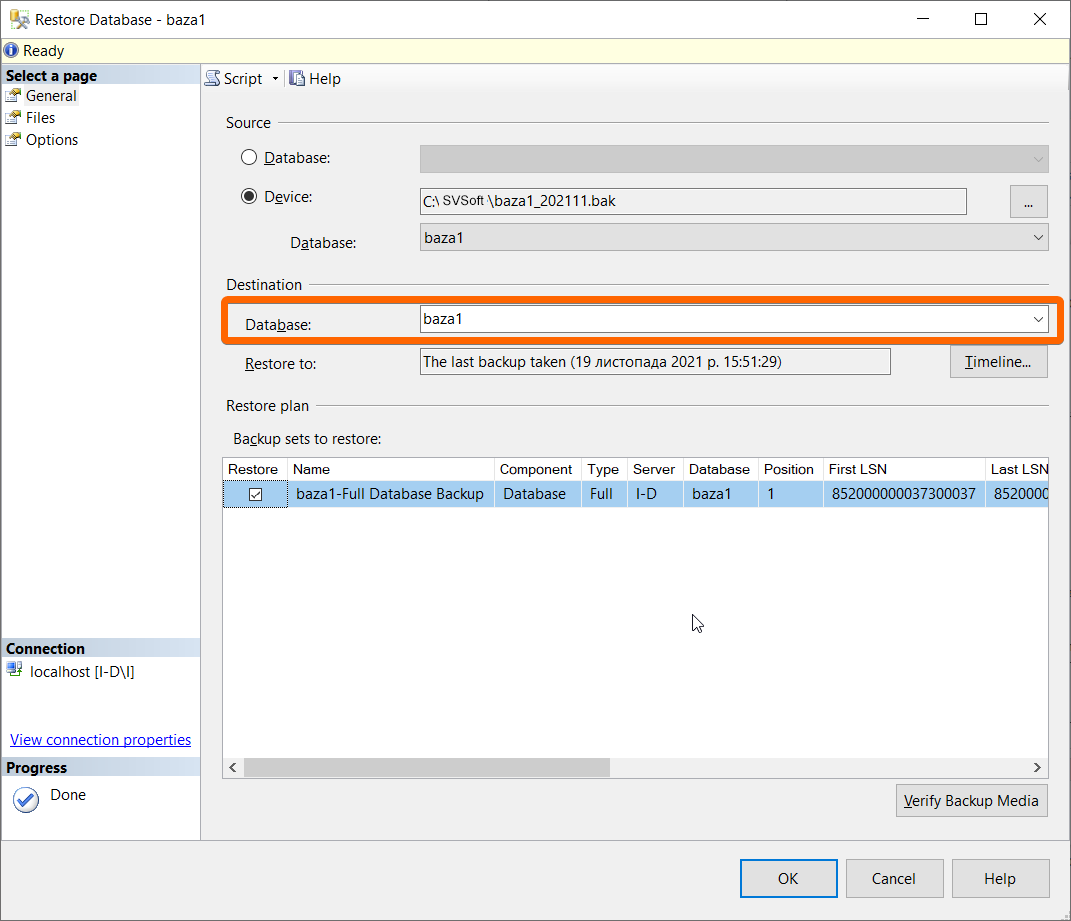
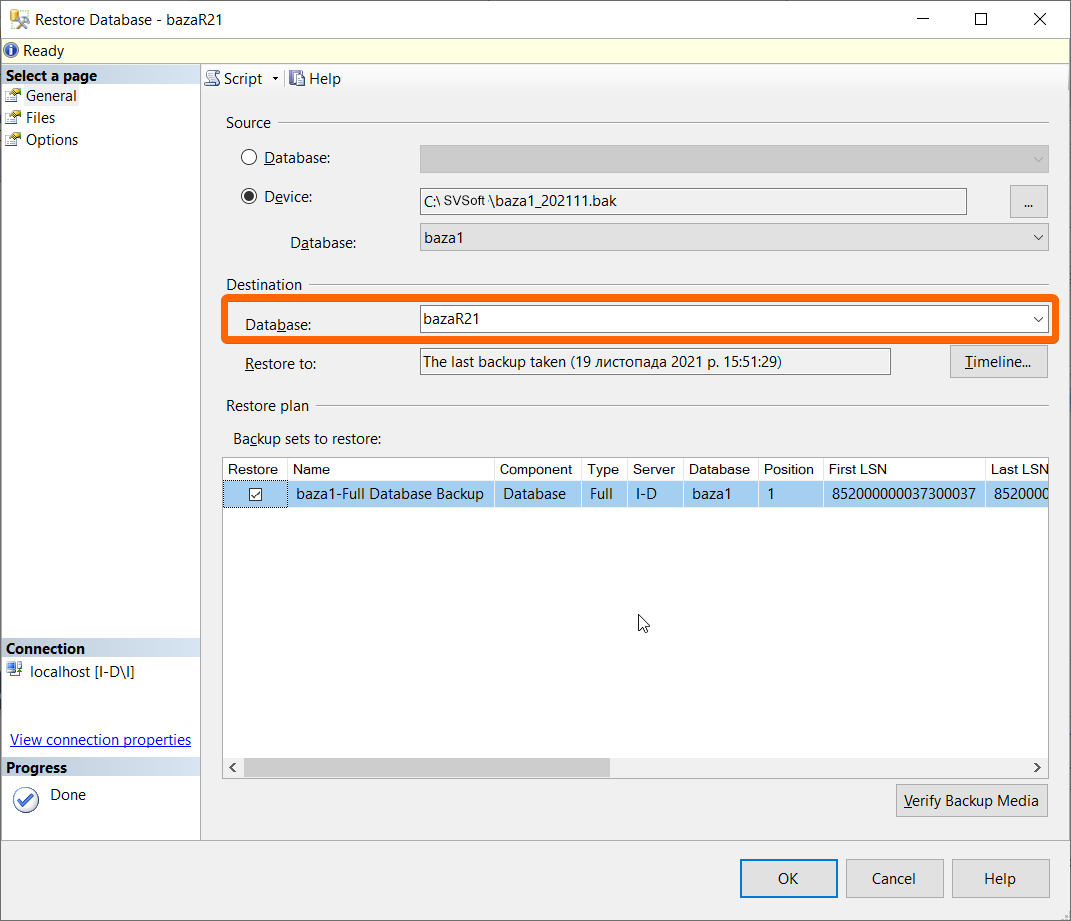
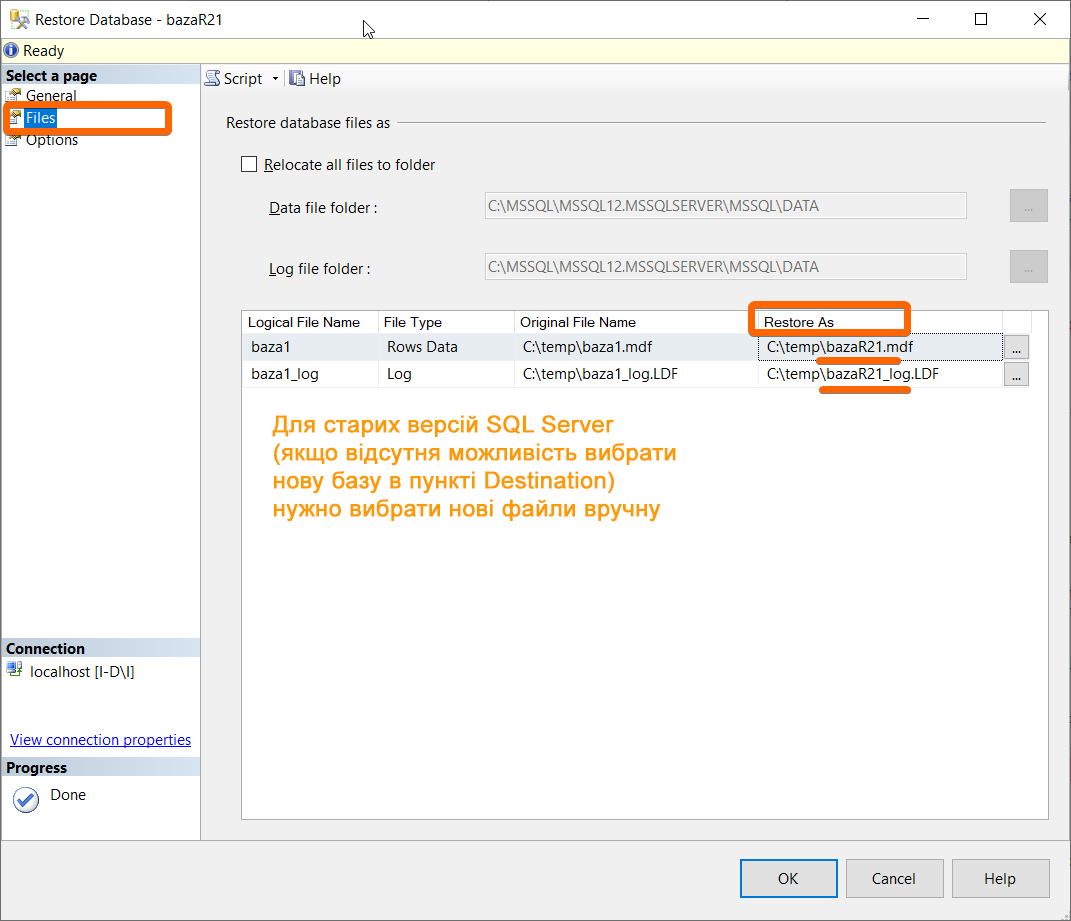
7. Якщо SQL Server стара версія, може не бути можливості вибрати нову базу в розділі “Destination”, то на закладці “Files” потрібно вибрати нові файли вручну:
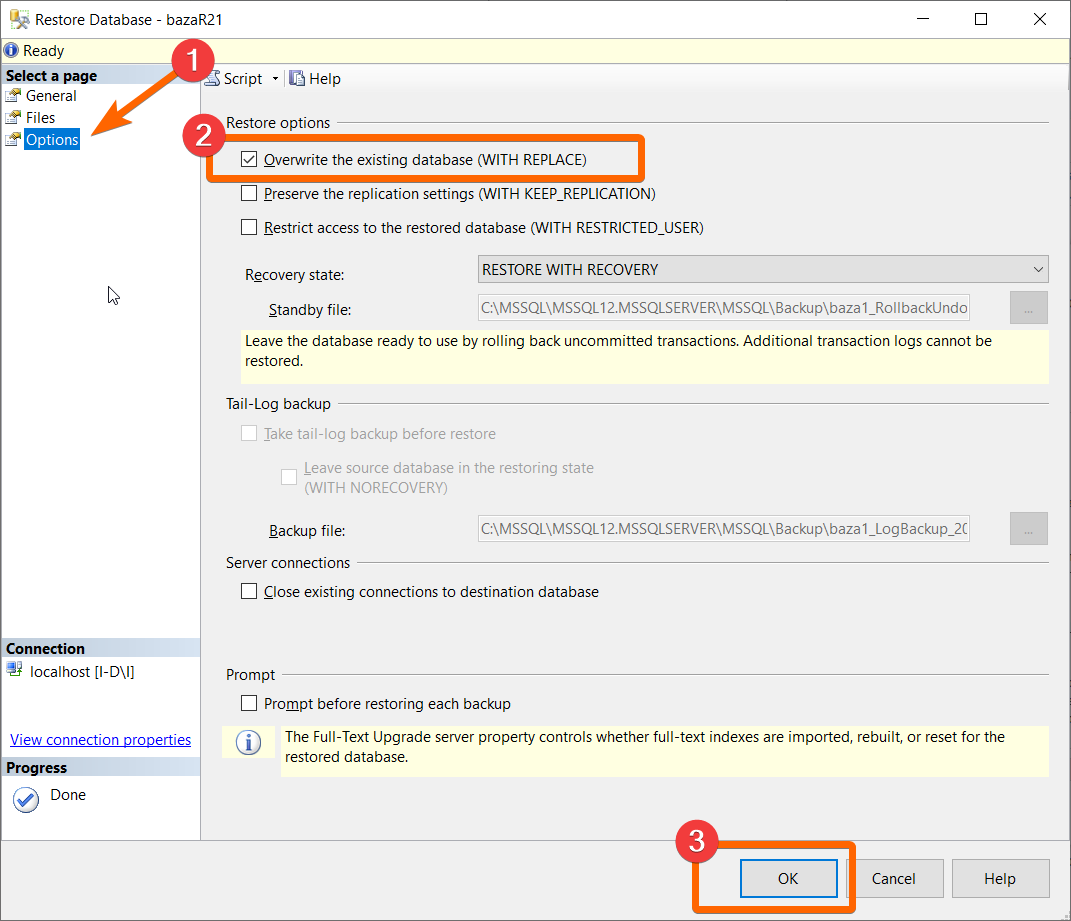
8. На закладці “Options” поставити галочку “Overwite the existing database” та натиснути “ОК”
9. ГОТОВО!