
Продаж з урахуванням Акцизних Марок
Як це працює
При додаванні акцизного товару у чеку з'являється вікно для введення Акцизної марки.
Вводити номер акцизної марки можна такими засобами:
- Сканувати лінійний штрих-код.
- Сканувати QR-код.
- Вводити вручну з клавіатури (або сенсорної клавіатури).
Вікно введення марки виглядає так:
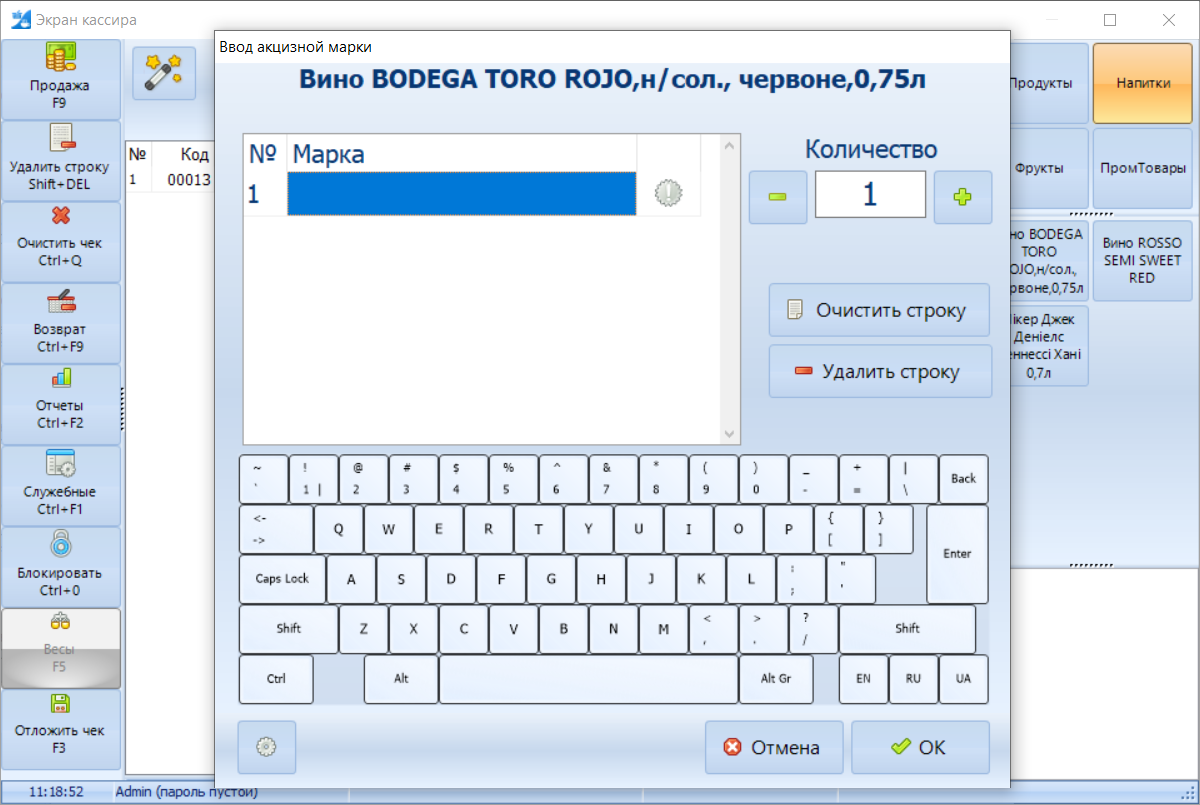
У вікні введення марки, не важливо, де стоїть курсор, програма розпізнає введення зі сканера автоматично.
Наразі стандарти на Акцизні марки: 10 символів (4 латинські літери, 6 цифр). Якщо код марки збігається зі стандартами, вікно введення автоматично закривається. Якщо не збігається - потрібно перевірити правильність зчитування марки, і якщо все правильно, натиснути “ОК” або клавішу “Enter”.
Якщо потрібно просканувати кілька марок одного виду товару, то клавішами “+”/“-” виставити потрібну кількість. При скануванні останнього вікно автоматично закриється.
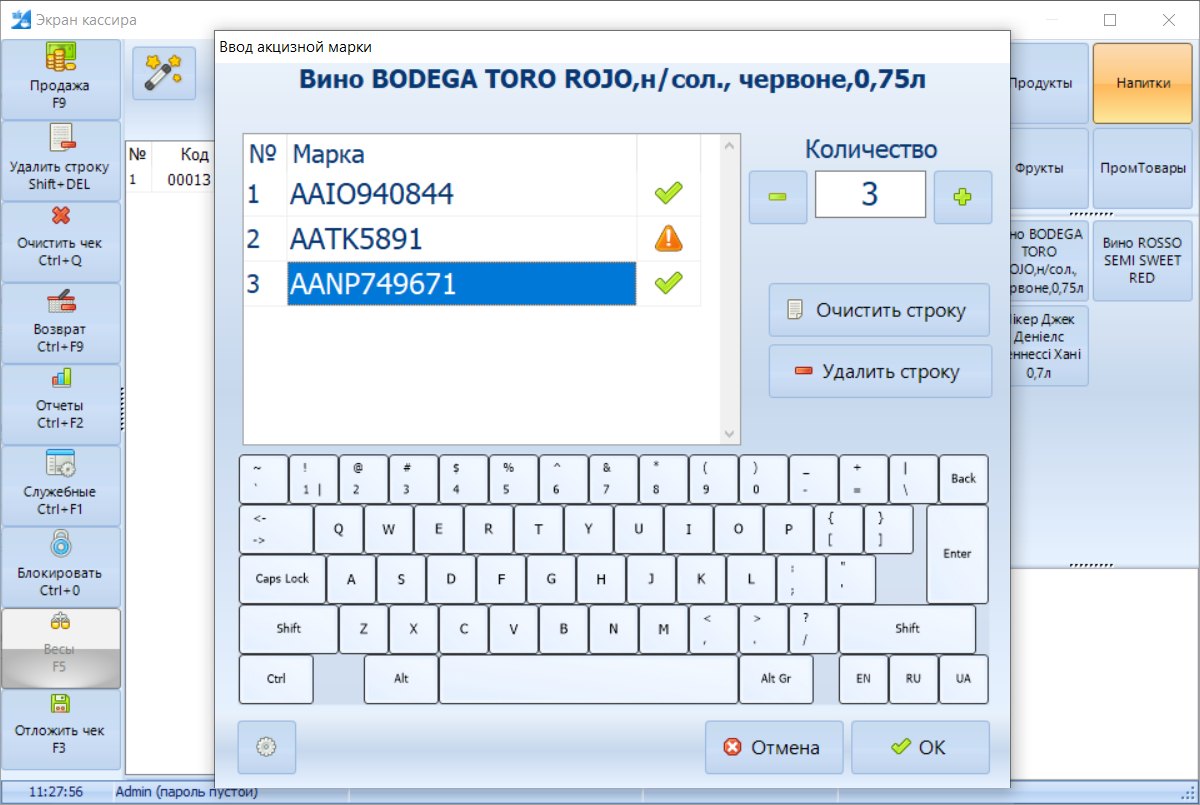
Напроти кожної марки є індикатор перевірки стандартів:
У списку товарів навпроти кожного товару з Акцизною маркою стоїть відповідний символ марки:
- Зелений – збігається зі стандартним шаблоном.
- Жовтий – не збігається.
- Червоний - марка не була введена (наприклад, натиснули “Скасувати”).
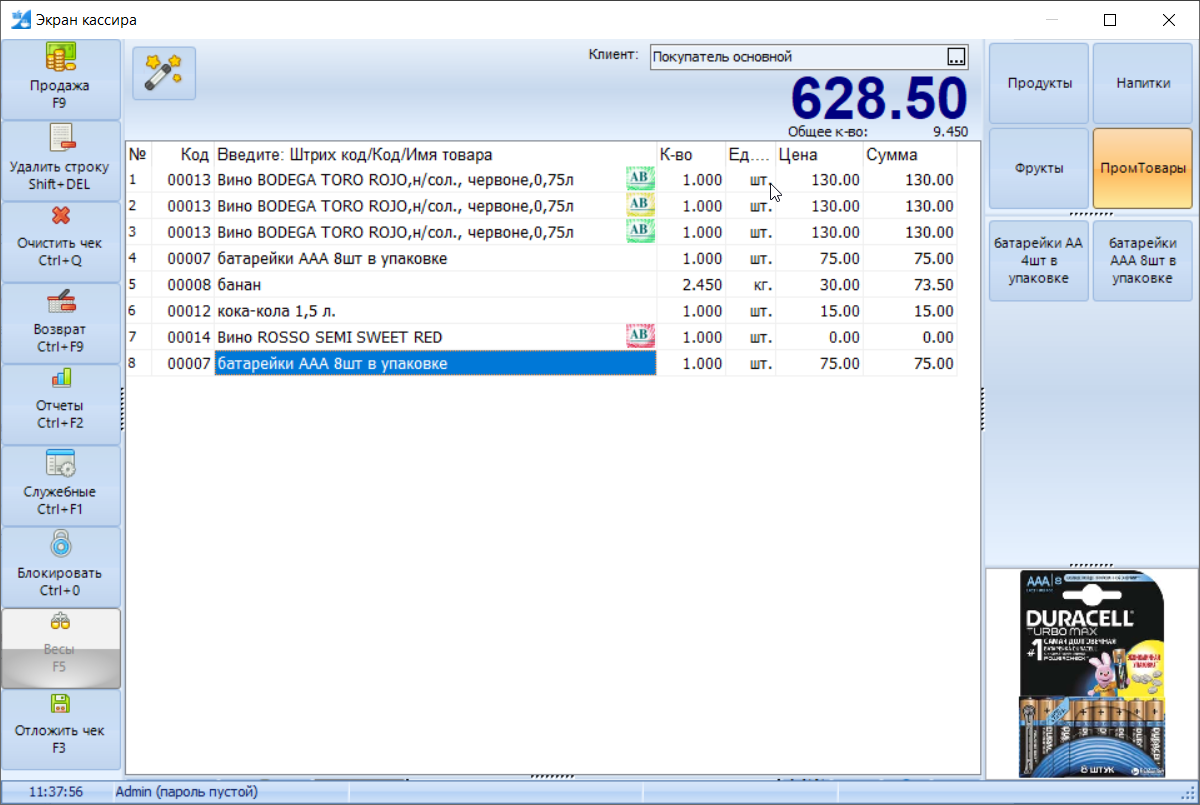
Кожен товар з Акцизною маркою буде окремим рядком. Такі товари не групуються (не підсумовуються) під час друку чека. І такий товар не можна змінити кількість.
Якщо потрібно товару змінити номер марки, або видалити, або призначити (наприклад, якщо товар був випадково не в групі Акциз, і програма не запросила введення автоматично) - це можна зробити вручну: “Чарівна паличка” - “Ввести акцизну марку” (F4):
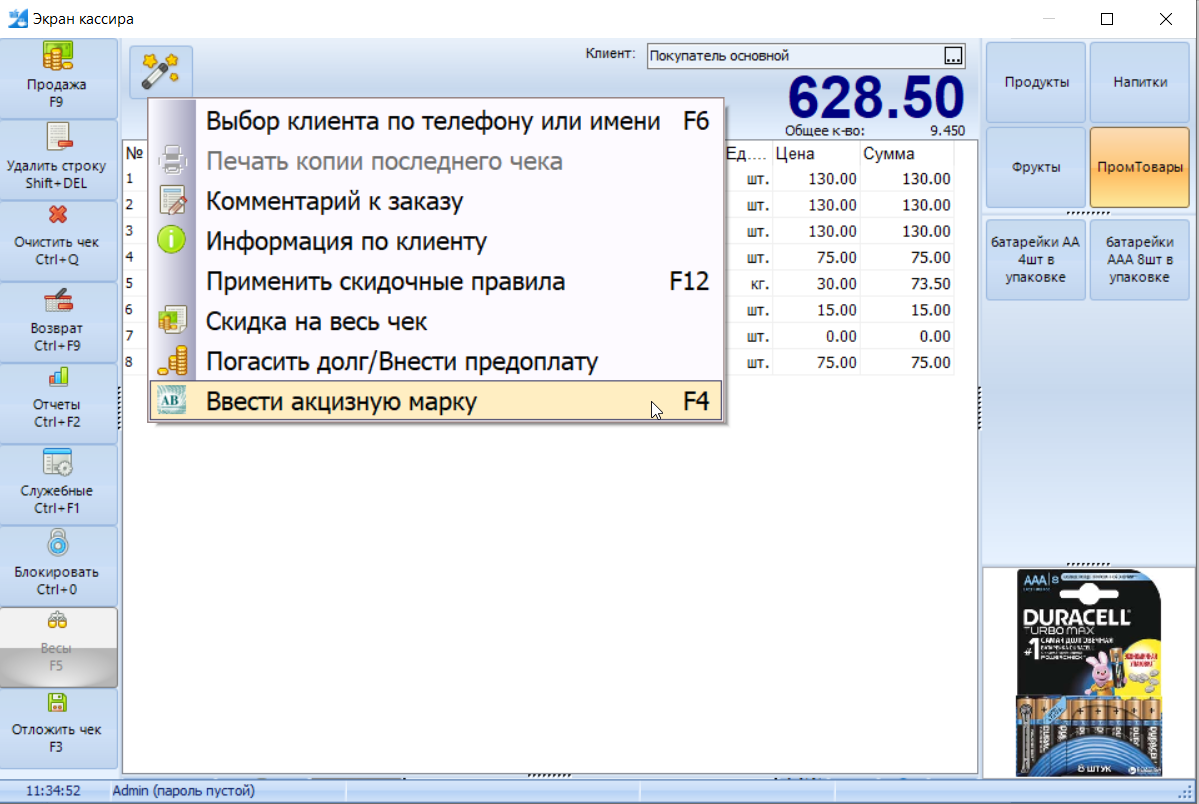
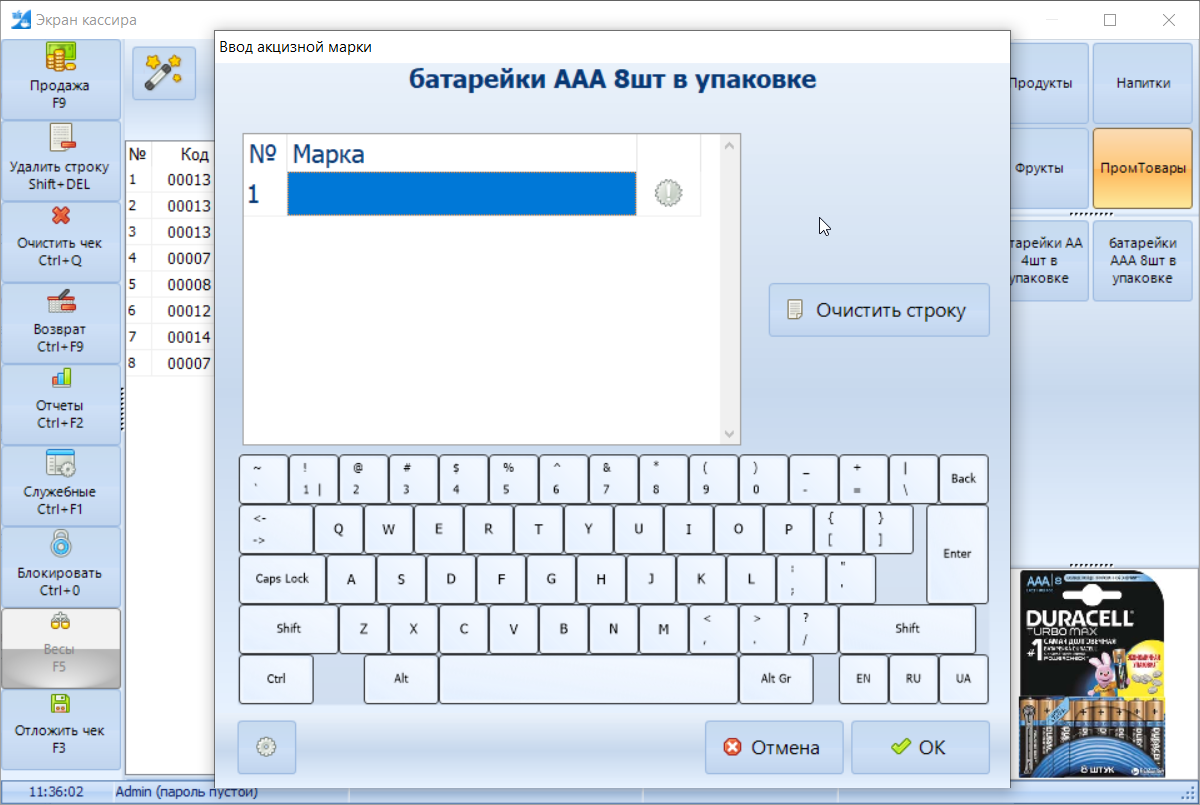
У цьому вікні можна видалити марку.
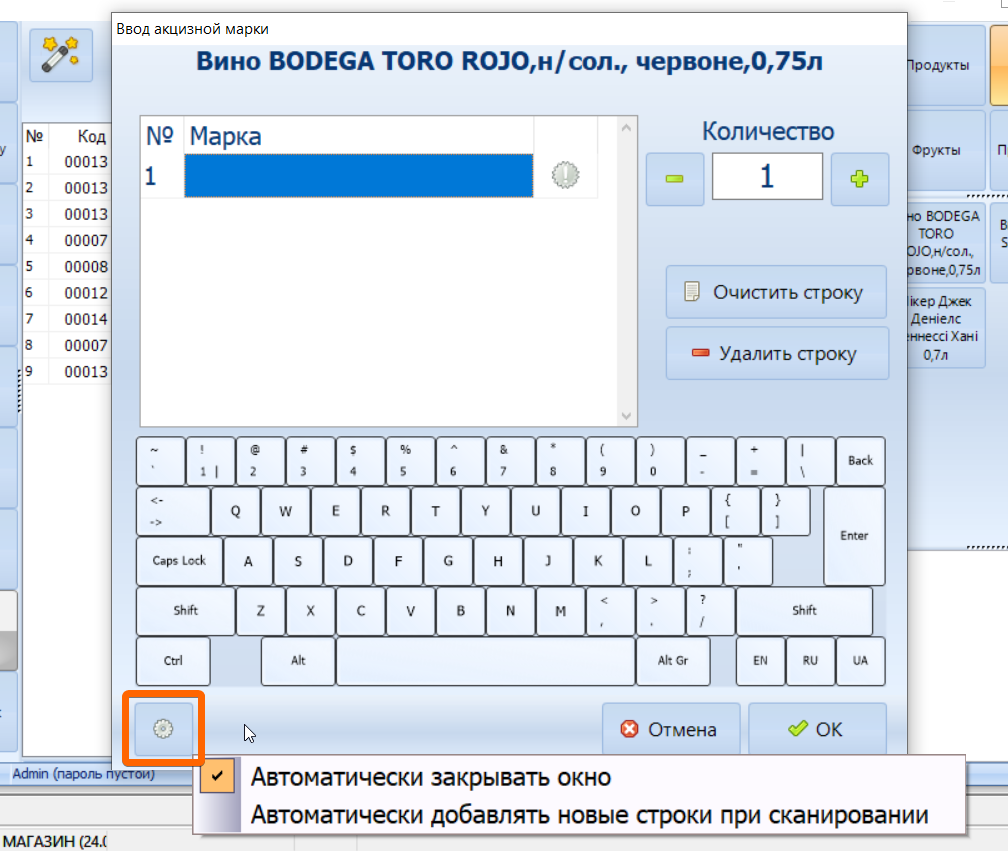
Є три режими роботи вікна введення акцизних марок:
- Автоматично закривається коли просканували всі марки.
- Вікно не закривається автоматично.
- Вікно автоматично не закривається, а нові сканування додаються до списку марок. Цей режим зручний для оптових продажів.
Керувати режимами внизу вікна “Параметри”:
Як налаштувати роботу програми на роботу з Акцизними марками
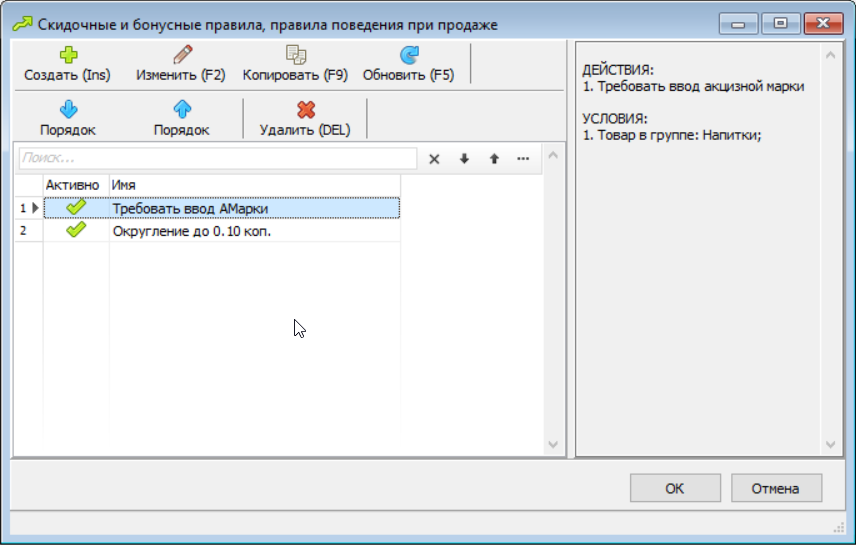
- Створити правило для групи акцизних товарів у “Сервіс”-“Система знижок-бонусів та правил продажу”.
- Налаштувати РРО на нові параметри.
Правила запиту на введення марок
Є два способи налаштування запиту на введення акцизної марки, тому налаштовуєте той, який зручний саме для вас.
Спосіб 1 (рекомендований)
Перевага цього способу у тому, що його можна налаштувати відразу під час налаштування програми. Цей спосіб не залежить від формування структури довідника товарів та гнучкий у використанні.
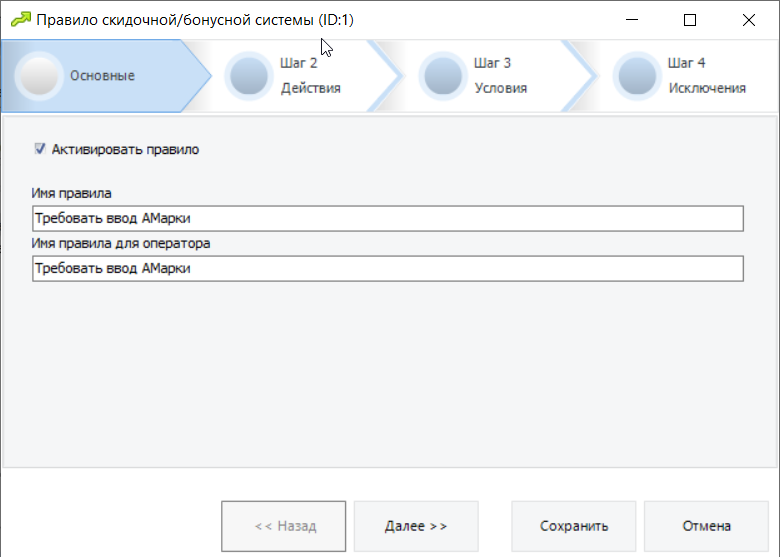
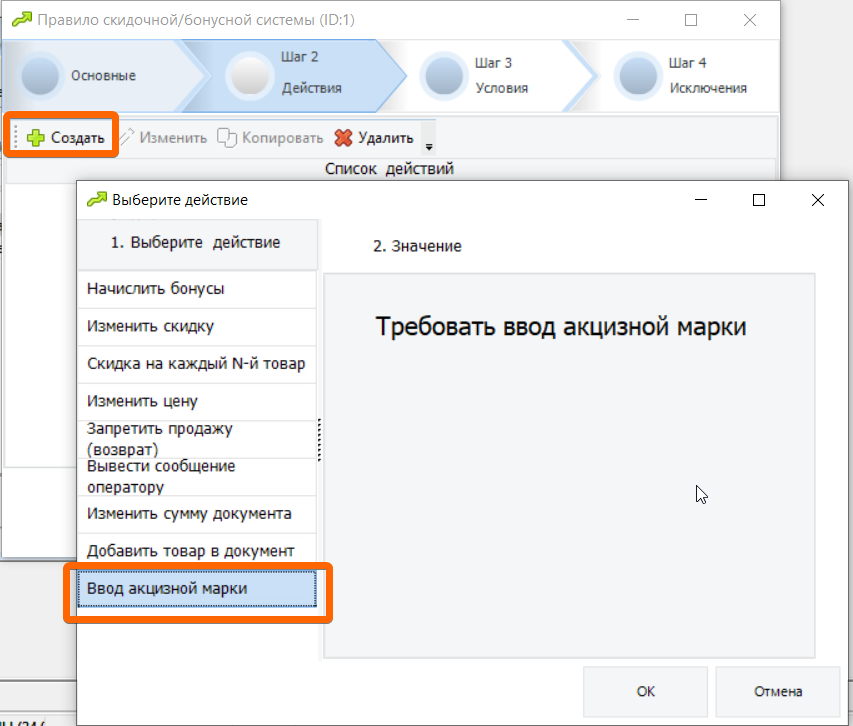
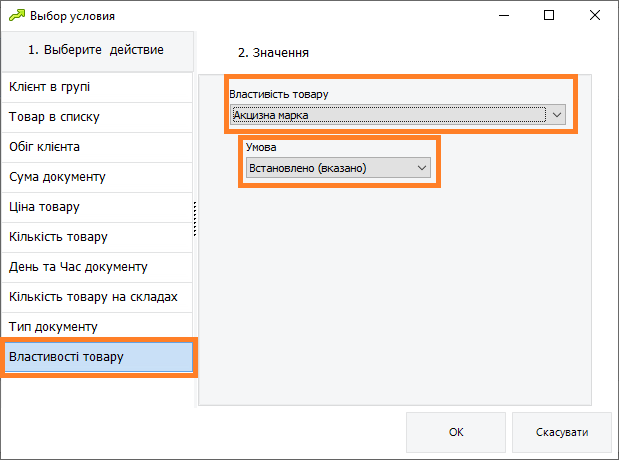
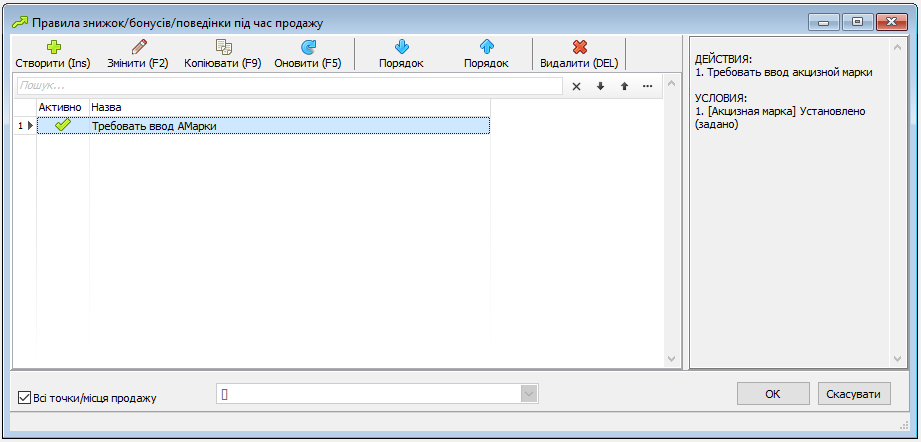
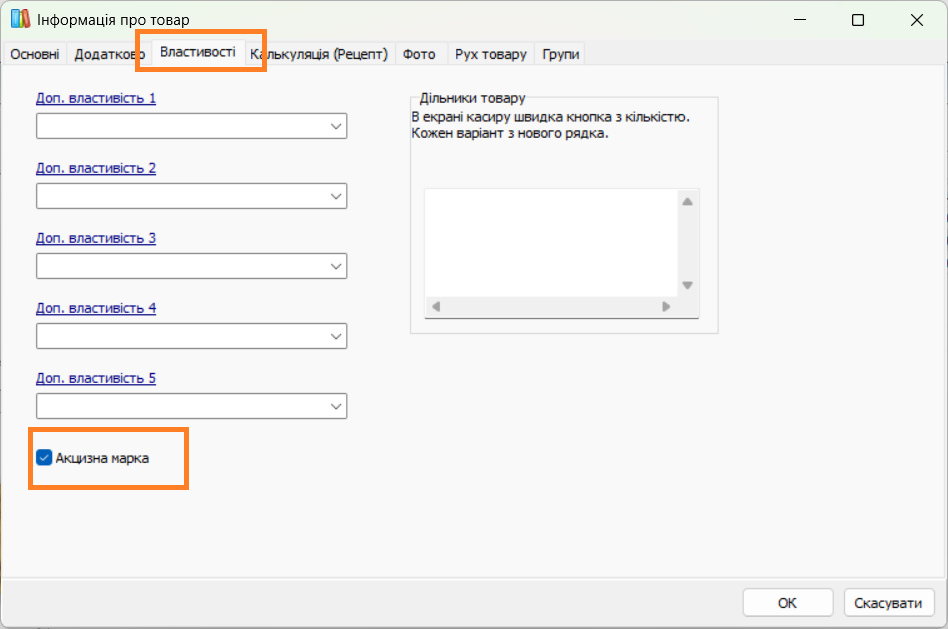
З такими налаштуваннями програма буде запитувати введення акцизної марки для всіх товарів, у яких буде заданий параметр Акцизна марка в карточці товару на вкладці Властивості.
Спосіб 2
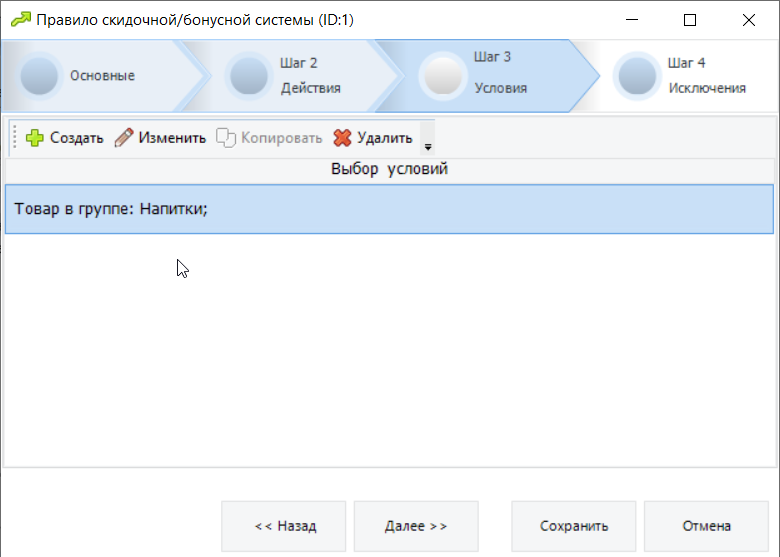
Даний спосіб можливо налаштувати лише після формування структури довідника товарів. При цьому у структурі довідника товари з акцизними марками мають знаходитись в окремих категоріях (теках) товарів. У рахі зміни структури довідника товарів можливо буде необхідне редагування даного правила.
Налаштування РРО на нові параметри (за потреби)
Зайти в меню: “Сервіс”-“Торгівельне обладнання”. Вибрати потрібний РРО та виставити 2 параметри:
- Вставляти перед ім'ям товару код УКТЗЕД.
- Вибрати версію протоколу “08.2021 +”.
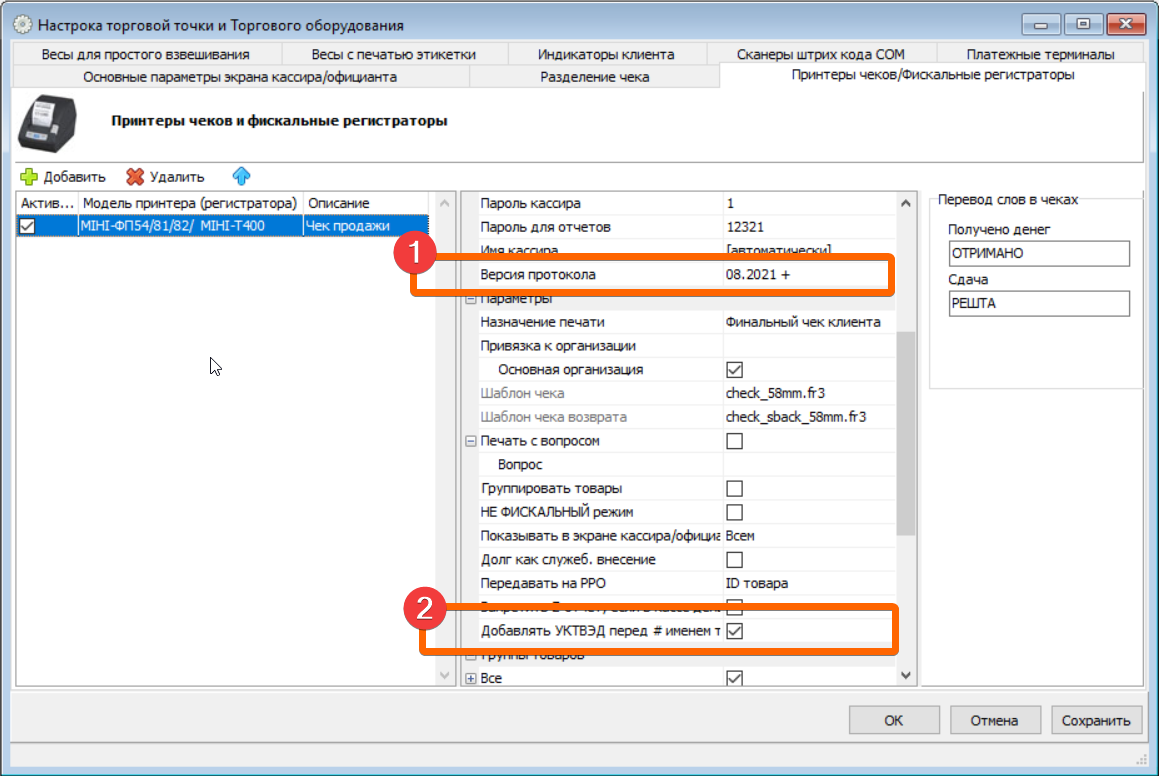
Якщо в поточній зміні були продажі на РРО, то потрібно зробити Z-звіт на РРО.**
Готово