
Довідник Знижки в ПЗ MySoft
Доступність
Доступний в тарифних пакета Business та Premium ПЗ MySoft.
Для чого використовується
Довідник Знижки – є інформаційною базою по знижкам, акціям підприємства.
Робота з довідником
Створювати категорії та самі знижки можна за допомогою кнопок на функціональній панелі, або за допомогою контекстного менющо викликається натисканням правої клавіши мишки.
Для додавання нової знижки необхідно вибрати потрібну категорію і перейти на вікно створення знижок.
Створення шапки знижки
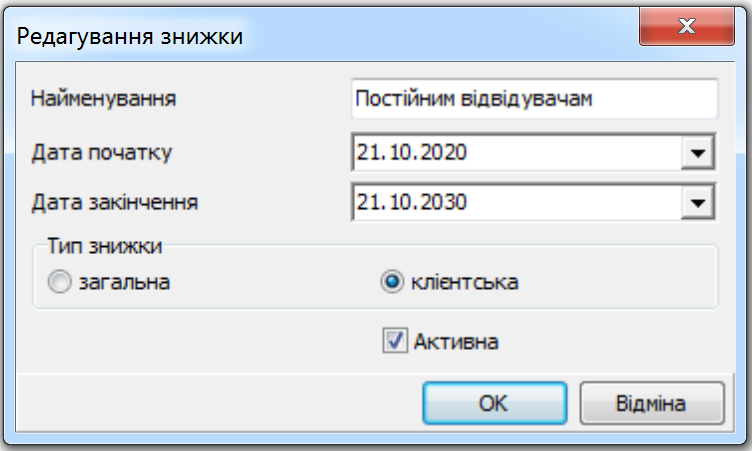
Найменування - найменування знижки. Для клієнтської знижки дане найменування буде відображатися у картці клієнта на вкладці Знижки;
Дата початку - дата, з якої буде діяти знижка;
Дата закінчення - дата закінчення дії знижки;
Тип знижки:
- Загальна - знижка з даним параметром буде застосовуватися до всіх рахунків, створеним в програмі;
- Клієнтська - знижка з даним параметром буде застосовуватися тільки до рахунків клієнтів, у яких в картці клієнта, на вкладці Знижки, вона вибрана маркером;
Активна - дана ознака показує, активна знижка чи ні. Якщо маркер активності відсутній, знижка до рахунків застосовуватися не буде.
Заповнення правил дії знижки
Для однієї знижки може бути як одне, так і декілька правил.
Для заповнення доступні наступні поля:
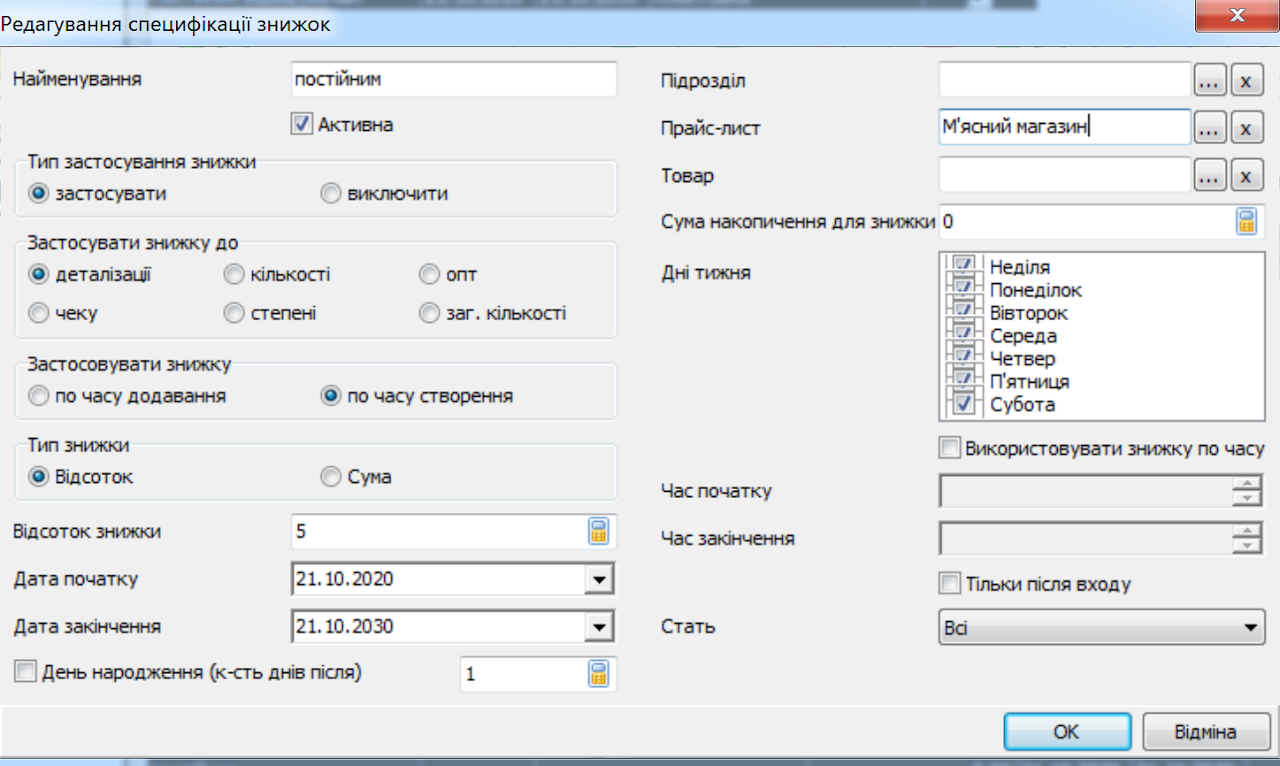
Найменування - вказується назва правила;
Активна - проставляється ознака активності: якщо маркер встановлений, то дана знижка застосовується відповідно до заданих параметрів, якщо маркер відсутній, то знижка не застосовується;
Тип застосування знижки - вказуємо застосовувати чи виключати застосування до вказаних параметрів правила дії знижки. Якщо вказано “виключити”, то знижка не буде діяти на вказані параметри;
Застосовувати знижку до - в залежності від наступних установок знижка застосовується до:
• деталізації - знижка застосовується до кожної позиції рахунку окремо, на зазначену суму або відсоток. При цьому до кожної позиції враховуються параметри, зазначені в наступному полі «Застосувати знижку», а також вибірка по товарах зазначена в полях Підрозділ, Прайс-лист або Товар;
• чеку - знижка застосовується до суми всього чека. Вибравши цю функцію поле «Застосувати знижку по» стає не активне. В полі Тип знижки, вибравши відсоток або суму, необхідно вказати мінімальну суму чека, а потім суму або відсоток знижки;
Застосовувати знижку - дія знижки починає діяти в залежності від наступних установок:
• по часу створення - якщо рахунок був створений під час дії знижки, то вона застосовується до всіх позицій даного рахунку;
• по часу додавання - знижка діє тільки на ті позиції, які були замовлені в певний час, коли знижка була активна;
Тип знижки - знижка обчислюється в залежності від наступних установок:
• відсоток - знижка обчислюється з суми рахунку на певний відсоток, зазначений нижче;
• сума - знижка надається на певну суму, зазначену нижче;
Відсоток знижки (сума) - відсоток (сума) від вартості товару, на яку надається знижка;
Дата початку - дата початку дії знижки;
Дата закінчення - дата закінчення дії знижки;
День народження (кіл-ть днів після) - при наявності цієї галочки дана знижка буде застосовуватись для клієнтів у день народження та після, ту кількість днів, яка вказана у полі;
Підрозділ - підрозділ, на позиції якого надається дана знижка. Вибираємо з довідника Підрозділи;
Прайс-лист - вибір списку позицій прайс-листа, до якої застосовуватиметься знижка. Вибір списку позицій здійснюється з довідника Прайс-листи. При виборі категорії з прайс-листу, на яку необхідно налаштувати знижку, можна вибирати ту, в якій безпосередньо є товари. Якщо вибрати категорію, в якій є підкатегорії, то знижка застосується на всі дочірні підкатегорії.
Товар - вибір певних позицій прайс-листу, до якої застосовуватиметься знижка. Вибір позицій здійснюється з довідника Товари;
Сума накопичення для знижки - накопичувальна сума, яку повинна перевищити сума покупок конкретного клієнта, щоб правило знижки почало діяти. При цьому не обов'язково сума накопичення повинна бути в одному чеку. Клієнт може кілька разів користуватися карткою, і при цьому програма все підсумує;
Дні тижня - позначаються ті дні тижня, у які буде діяти знижка;
Використовувати знижку за часом - якщо знижка налаштовується за часом, то необхідно поставити дану галочку і в полях Час початку і Час кінця вказати потрібний інтервал.
При цьому, якщо знижка потрапляє на 2 дні (наприклад, початок дії знижки о 20:00, а закінчення о 01:00), то необхідно для знижки вказати 2 однакові специфікації з двома частинами періоду часу: перший - з 20:00 до 23: 59:59, другий - з 00:00:01 до 1:00:00.
Тільки після входу - при наявності цієї галочки дана знижка буде працювати тільки після покупки товару з групи прайсу з ознакою “Вхід”;
Стать - зі списку доступні наступні варіанти, за якими буде діяти знижка: Ч - знижка діятиме тільки для чоловіків, Ж - знижка діятиме тільки для жінок, Всі - знижка буде застосовуватися незалежно від статевої ознаки клієнта.