
Загальні положення при роботі з ПЗ MySoft
Терміни
Терміни, що використовуються в базі знань
Бек-офіс (Back-Office) - вікно програмного забезпечення для роботи адміністративного персоналу - товарознавці, бухгалтера, директора, власники.
Фронт-офіс (Front-Office) - вікно програмного забезпечення для роботи обслуговуючого персоналу - касири, офіціанти, повара.
Пакети програмного забезпечення
В програмному забезпеченні MySoft для активації доступно три пакети - Lite, Business, Premium. Від обраного пакету залежить вартість програмного забезпечення та функціонал. В базі знань всі статті наведені для пакету Premium.
Головне вікно програми
Головне вікно програмного забезпечення має наступний вигляд:
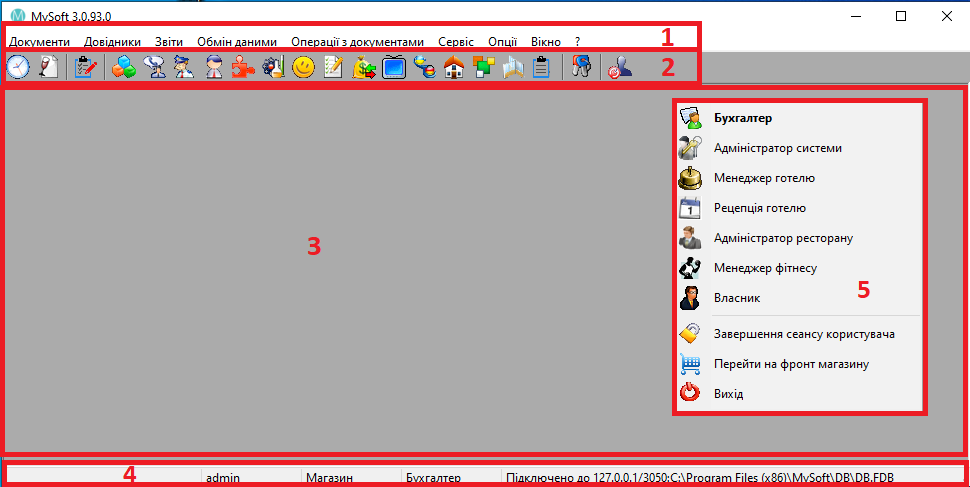
1 - Головне меню програми
Повне меню складається з наступних пунктів:
Документи - об'єднує в собі посилання на всі документи в програмі.
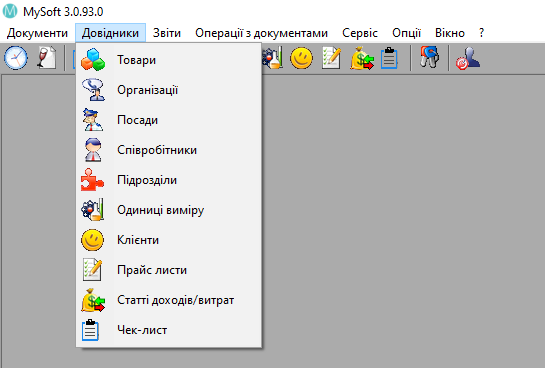
Довідники - об'єднує в собі посилання на всі довідники в програмі.
Звіти - об'єднує в собі посилання на загальні звіти програми. За замовчуванням має певний набір необхідних звітів для кожного з режимів меню.
Обмін даними - об'єднує в собі набір функцій для обміну даними з іншими обліковими системами, та обладнанням.
Операції з документами - об'єднує в собі набір функцій по груповим діям над розхідними документами. Ці функції необхідні для коректування даних обліку при введенні/редагуванні розхідних документів “заднім числом”.
Сервіс - об'єднує в собі набір функцій, довідників, налаштувань які стосуються користувачів системи, робочих станцій, прав доступу.
Опції - об'єднує в собі довідник наявних мов в програмі, а також налаштування, які стосуються поточної робочої станції та користувача.
Вікно - дозволяє впорядкувати роботу з відкритими вікнами в робочій зоні програми.
? (Інформація) - об'єднує в собі інформацію про версію ПЗ та набір інструкцій по експлуатації.
В залежності від налаштувань режимів меню, прав доступу та тарифного пакету програми перелік цих пунктів може змінюватись.
2 - Панель компонентів меню програми
Для більш зручної роботи з ПЗ, в програмі присутня панель компонентів. Це набір значків, які відповідають певним пунктам меню. Маючи певний досвід роботи з програмою, набагато зручніше користуватися піктограмами, ніж вибирати необхідний пункт із головного меню.
3 - Робоча зона програми
В робочій зоні програми відкриваються всі вікна програми: довідники, документи налаштування. Впорядкувати всі ці вікна у робочій зоні можна за допомогою пункта головного меню Вікно.
4 - Статус-бар
Строка з інформацією, що показує:
admin - поточний користувач, який авторизувався в програмі.
Магазин - назва поточної робочої станції.
Бухгалтер - відкритий режим меню програми.
127.0.0.1/3050:C:\Program Files (x86)\MySoft\DB\DB.FDB - поточне підключення до бази даних програми.
5 - Контекстне меню головного вікна програми
За допомогою контекстного меню можливо переключатися між різними режимами меню програми, запускати Фронт ресторану/магазину, завершувати роботу поточного користувача, або повністю закривати програму.
Викликати контекстне меню можливо по правій клавіші мишки в любому порожньому місці робочої зони програми, або за допомогою функціональної клавиши F11.
Вікно довідника/документа
Усі вікна програми MySoft для спрощення використання мають подібну структуру та однаковий набір функцій для роботи з даними.
Нижче розглянемо основні компоненти будь-якого робочого вікна програми.
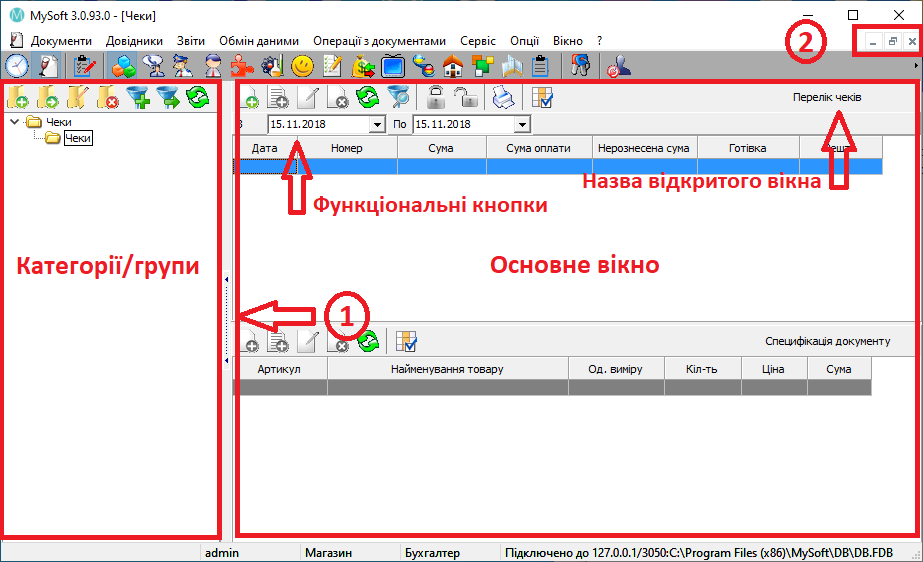
Для того, щоб не загубитися у вікнах програми, у правому верхньому куті вікна вказана назва відкритого вікна.
Умовно робочі вікна програми, будь-то довідник чи документ, можна розділити на дві частини:
Категорії/групи - призначена для зручного групування даних по категоріям. Надалі також спрощує роботи при налаштуванні інших параметрів та формування звітів.
Основне вікно - призначене для відображення внесених даних та роботи з ними. В деяких довідниках та документах може розділятися ще на декілька блоків.
Компонент, позначений на малюнку цифрою 1, дозволяє приховати Категорії/групи, вивільняючи тим самим місце для основного вікна.
Вгорі вікна над Категоріями/групами та Основним вікном розміщені функціональні кнопки для керування даними.
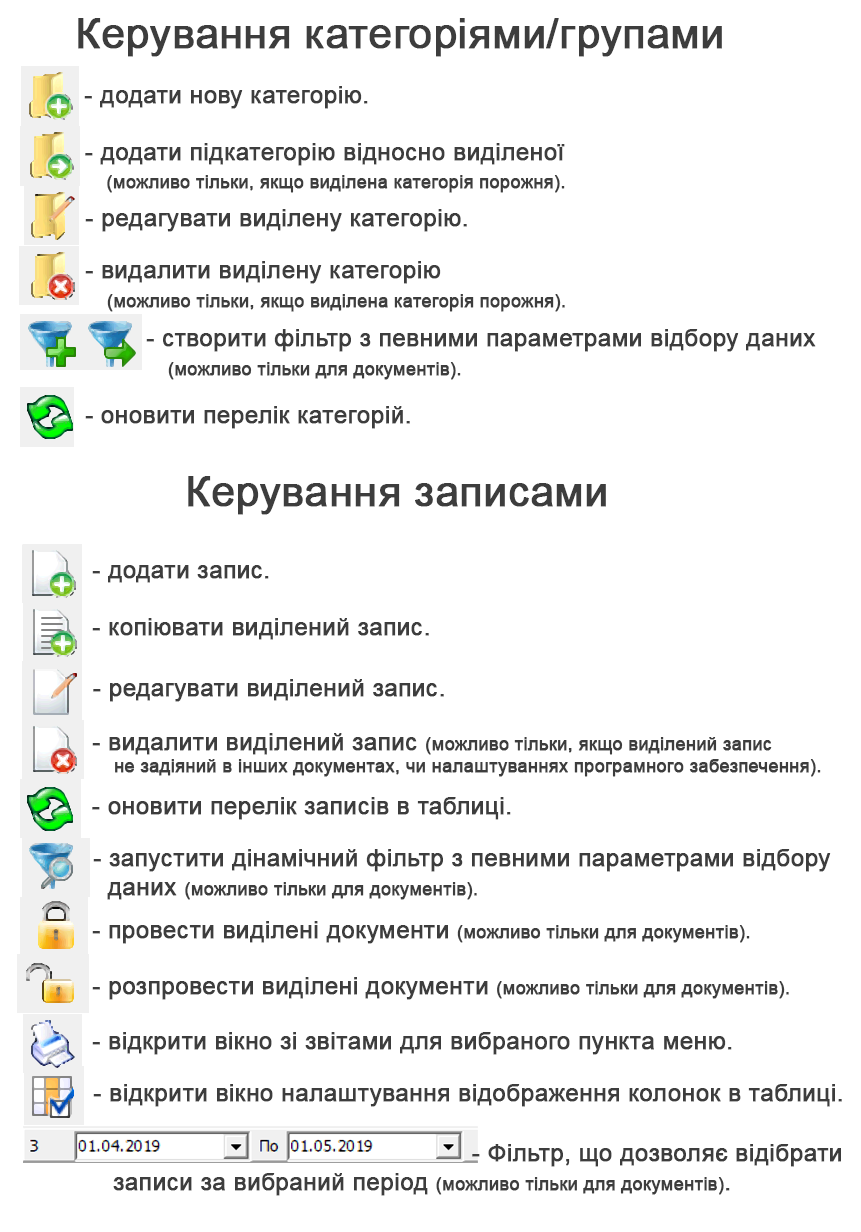
При роботі з функціональною панелью, ви можете помітити, що деякі кнопки в певний момент не активні (зображені в чорно-білому кольорі). Це означає, що в даних умовах ви не можете виконати дану дію.
Розглянемо ситуації при яких можуть бути недоступними ті, чи інші функціональні кнопки:
Неможливо створити нову категорію/підкатегорію. В програмі існує правило, що не можна створювати підкатегорії в тих категоріях, де вже є записи.
Неможливо видалити категорію. В програмі не можна видаляти категорії, які мають підкатегорії, або записи. Для видалення такої категорії, спочатку видалить всі дані, які відносяться до цієї категорії. Потім видалить всі підкатегорії.
Неможливо створити фільтр. Фільтр з позначкою + створює фільтр в кореневій категорії відносно виділеної, тому його не можна застосувати на системній категорії. Фільтр з позначкою → створює фільтр у виділеній категорії. Даний фільтр не можна додати у категорію з даними.
Неможливо створити/скопіювати запис. В програмі існує правило, що нові записи можна додавати лише в категорії/групи, в яких не має підкатегорій. Перевірте, чи не має виділена група підкатегорій.
Неможливо редагувати запис. В програмі не можливо редагувати проведені документи. В цьому випадку спочатку треба розпровести необхідні документи. Крім цього деякі записи не можна редагувати, щоб не порушити загальний облік. В цьому випадку програма заборонить редагування і видасть відповідне повідомлення.
Неможливо видалити запис. В програмі не можливо видаляти проведені документи. В цьому випадку спочатку треба розпровести необхідні документи. Крім цього деякі записи не можна видаляти, щоб не порушити загальний облік, або налаштування ПЗ. В цьому випадку програма заборонить видалення і видасть відповідне повідомлення.
Неможливо провести документ. Якщо кнопка не активна, то документ вже проведений (виділений жирним шрифтом). Крім того деякі документи при певних ситуаціях не можливо провести. В цьому випадку програма видасть відповідне повідомлення.
Неможливо розпровести документ. Якщо кнопка не активна, то документ вже розпроведений (не виділений жирним шрифтом). Крім того деякі документи при певних ситуаціях не можливо розпровести. В цьому випадку програма видасть відповідне повідомлення.
Деякі функції програми можна заборонити для вибраних користувачів налаштуваннями прав доступа до програми.
Права доступа та відображення компонентів меню
Программа MySoft пропонує своїм користувачам широкі можливості по налаштуванню прав доступа к програмі, а також по налаштуванню різноманітних режимів меню з будь-яким наповненням його довідниками, документами, звітами та функціональними можливостями. Єдиним обмеженням тут може бути лише обмеження обраного тарифного пакета.
За замовченням, різні тарифні пакети програми вже мають певні режими меню з налаштованими правами доступу для персоналу. Все, що вам треба - це заповнити довідники, підключити обладнання та почати працювати.