Зміст
Підключення та налаштування ПРРО ВебЧек
Крок 1: Підприємець має зареєструвати ПРРО в кабінеті платника податків
Це робить Бухгалтер Підприємця в кабінеті платника податків: https://cabinet.tax.gov.ua/
Інструкції щодо заповнення форм (сайт ДПС)
Необхідно подати наступні документи:
1. Заяву на реєстрацію ПРРО (Форма 1-ПРРО). Назва ПРРО: WebCheck з підтримкою offline-режиму. Відеоінструкція, як це зробити:
2. Зареєструвати сертифікат ключа (Форма 5-ПРРО), яким будуть підписуватись електронні чеки ПРРО. Зазвичай це ключ Підприємця, але може бути ключ випущений на найманого працівника (касира).
ПАМ'ЯТАЙТЕ! ЕЦП має термін використання. Коли термін ключа буде закінчуватись, вам буде друкуватись відповідне повідомлення на службових чеках. Оновлюйте ключі вчасно, як це зробити описано тут >>. ПРРО ВебЧек за рекомендацією Податкової припиняє фіскалізацію чеків за 72 години до закінчення терміну дії ЕЦП.
Відеоінструкція, як це зробити:
Крок 2: Повідомити нам про отримання фіскального номеру ПРРО
Коли ДПС присвоїла фіскальний номер ПРРО - надішліть цей фіскальйни номер нам на електронну пошту: support@mysoft.ua
Формат листа такий:
Тема листа: ПРРО [отриманий фіскальний номер]
ФОП ПІБ ХХХХХХХХХХХ
Номер картки платника: ХХХХХХХХХХХХ
Фіскальний номер: ХХХХХХХХХХХХ
Контактний номер телефону: ХХХХХХХХХХХХ
У відповідь на лист вам надішлють рахунок на оплату, і вас додадуть в чергу на установку та активацію. На даний момент це робиться до 3 діб після оплати (тількі в робочі дні).
Крок 3: Налаштування та підключення ПРРО
З вами зв'яжуться спеціалісти з відділу підтримки, протягом 5 діб після оплати (в робочі дні).
Ви маєте дати віддалений доступ до комп'ютера касира за допомогою програми AnyDesk.
У вас має бути ключ підпису ПРРО і пароль на нього (ви введете під час підключення пароль).
Спеціаліст налаштує ПРРО згідно ваших потреб (наприклад, щоб касиру ставилось питання чи друкувати чек та інше).
Крок 4: Перевірте реквізити чеку
Після друку першого чеку на ПРРО перевірте всі реквізити чеку: Шапка чеку, Податкові групи та інше. ОБОВ'ЯЗКОВО покажіть чек бухгалтеру, щоб перевірив і бухгалтер
В ПРРО WebCheck податкові групи прописано жорстко
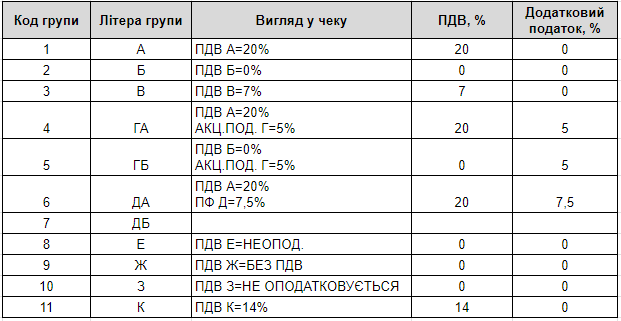
В програмі СВ-СОФТ слідкуйте уважно за групами податків до кожного товару.
Популярні запитання
- Чи можна підключити на 1 робоче місце кілька штук ПРРО (або апаратних РРО)?
Відповідь: Можна!
_ - Чи можна налаштувати, щоб акцизні товари друкувались на одному ПРРО, а продукти на іншому?
Відповідь: Можна!
_ - Де можна почитати детально про реєстрацію в кабінеті платника податків ПРРО та Сертифіката ключа підпису?
Відповідь: На сайті виробника ПРРО WebChek
_
- Чи можна друкувати фіскальні чеки та не фіскальні?
Відповідь: Можна!
Наприклад, на принтері чеків можна друкувати пречек/замовлення покупця.
_ - Якщо в одному магазині кілька кас, чи можна використовувати 1 ПРРО на кілька кас?
Відповідь: Ні.
На кожну касу ставиться окремий ПРРО, і чеки мають підписуватись іншим ключем. Тобто, якщо в одного ФОП є 2 каси, то потрібно зареєструвати в кабінеті платника податків 2 ПРРО, + 2 ключа для підпису чеків (можна 1 ключ на кілька ПРРО, якщо це ключ-печатка, рекомендуємо цей варіант, оскільки ключ-печатка не прив'язується до конкретного касира та можна використовувати 1 ключ на різних ПРРО). Кожен ПРРО оплочується окремо.
_ - Чи працює ПРРО без Інтернету?
Відповідь: Так!
ПРРО ВебЧек підтримує автоматичний перехід в offline режим та вихід з нього. В offline режимі ПРРО може працювати до 36 годин підряд та не більше 168 годин протягом календарного місяця.
_ - При продажу через ПРРО є затримка, чому?
Відповідь: оскільки ПРРО кожен чек одразу “фіскалізує”, тобто реєструє на сервері ДПС, то програма на цей час блокується. Нормальна робота це, якщо чек реєструється до 5 секунд. Апаратні РРО такої затримки не мають.
_ - Якщо 1 ПРРО та кілька касирів, як працювати?
Відповідь: якщо є кілька зареєстрованих ключів касирів, то процедура така: в ВебЧек ключі касирів підключаються як різні Оператори. Закриття зміни на ПРРО (Z-звіт) має робитись тим ключем, яким і відкривалась зміна, тобто, під час роботи ПРРО у відкритій зіміні касири змінюватись не можуть. Щоб в програмі налаштувати роботу з кількома касирами, кожному з них потрбіно зробити свого користувача Windows, настройки торгового обладнання будуть прив'язані до користувача Windows (якщо в Windows зайшли як Касир2, то всі чеки будуть підписані його ключем, не залежно від імені внутрішнього користувача програми)
Щоб не робити підписи кожному касиру подивіться в сторону Печатка для ПРРО
_ - Електронна печатка для ПРРО, що це?
Відповідь: щоб не робити ключі підпису для різних касирів, можна оформити 1 спеціалізований ключ. Достатньо одного сертифіката для роботи різних касирів, які працюють позмінно з однією касою. Детально тут: Печатка для ПРРО
_ - Як виглядає робота з ПРРО в екрані касиру?
Відповідь: Після натиснення ОК у вікні оплати, з'явиться вікно ПРРО з візуалізацією Чека. У вікні ПРРО можна виконати дії: Друк, Закрити, Надіслати чек по SMS/Вайбер (до 50 чеків на місяць безкоштовно, детально дивіться на сайті WebCheck)
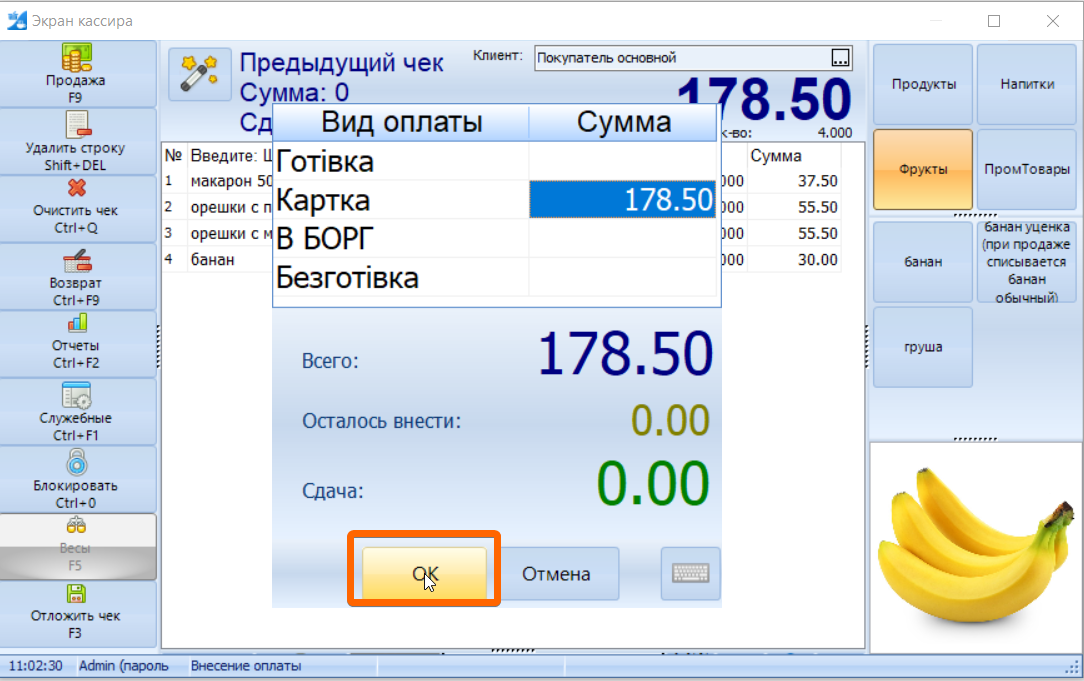
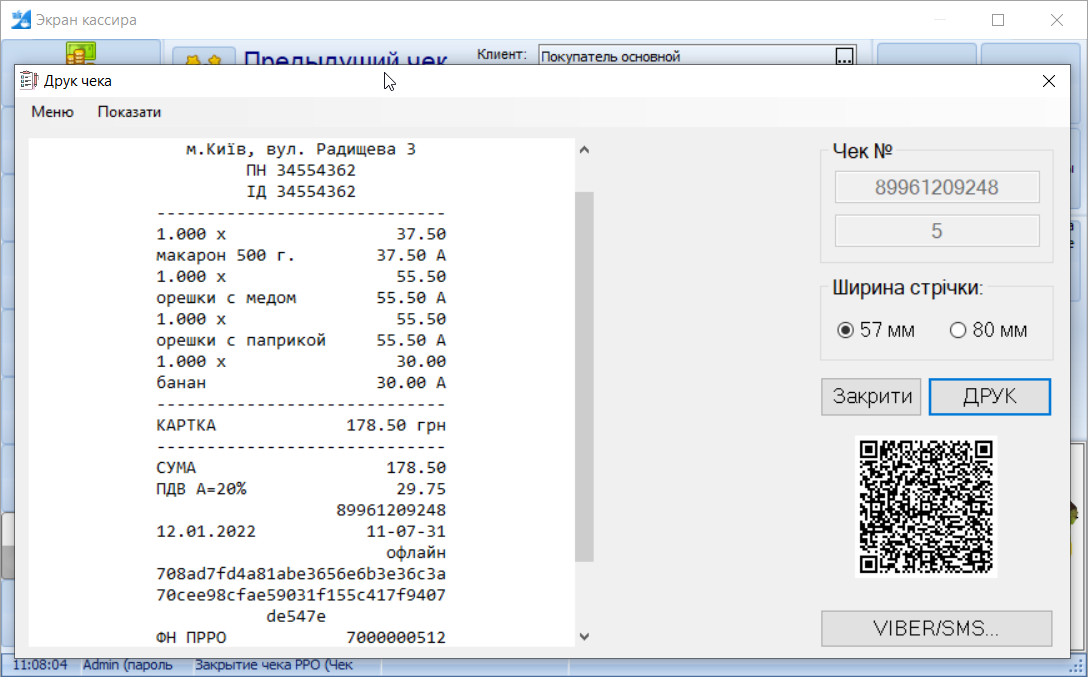
Після закриття вікна ПРРО - екран касиру очиститься і можна здійснювати продаж наступному покупцю.
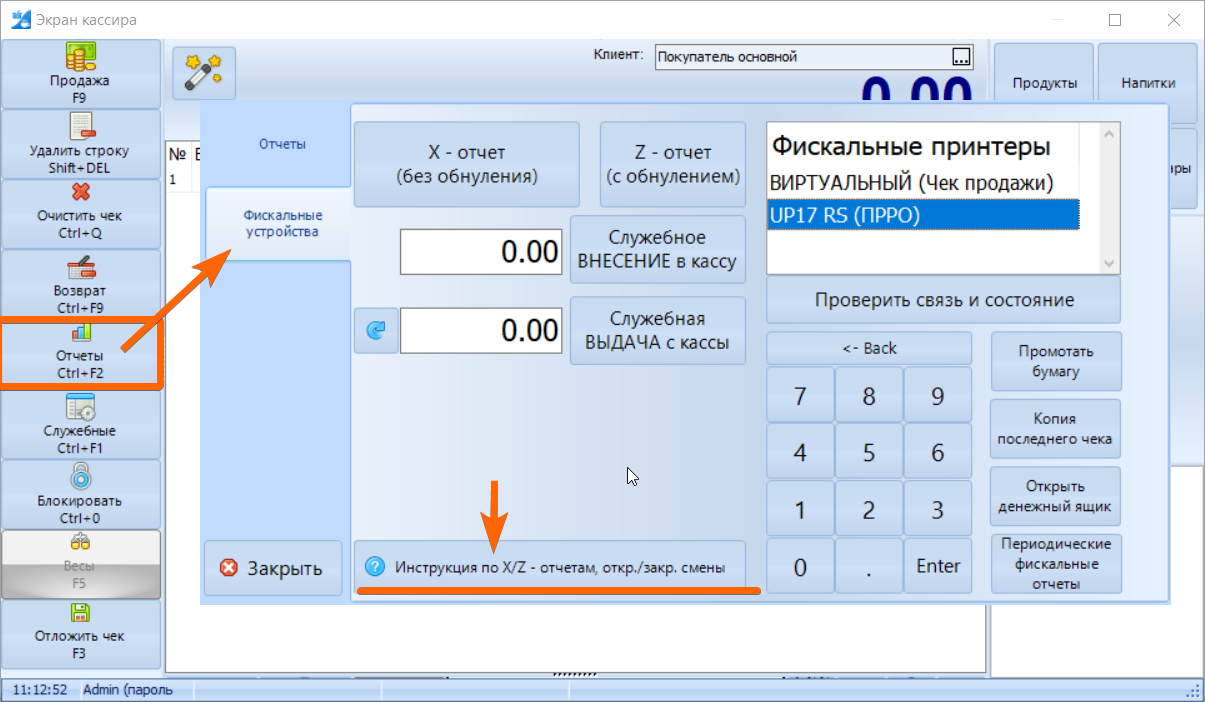
Щоб зробити Z-звіт, службові внесення/винесення: в Екрані касиру виберіть кнопку Звіти:
Радимо переглянути
Підключення тестового ПРРО до програми СВ-СОФТ
Податкові групи в програмі СВ-СОФТ
Встановлення податкової групи в карточці товара програми СВ-СОФТ