Зміст
Мобільний менеджер
Додатковий модуль до програми СВ-СОФТ. Не входить у базову версію програми та придбається окремо!
Завантажити додаток можна тут >>>
Встановлюється на термінал збору даних (ТЗД), планшет чи смартфон під керуванням ОС Android. Основна мета - проведення переобліку та оперативного прийому товарів на склад, або переміщення між складами. Крім цього є можливість формування замовлення покупця чи створення попереднього чеку продажу, якщо це не можливо зробити в касовій зоні.
Функціональні можливості
- Створення та проведення переобліку.
- Створення приходу товару.
- Створення переміщення товару.
- Створення замовлення покупця.
- Виконання переоцінки товарів.
Налаштування
Всі необхідні налаштування ПЗ здійснюються нашими фахівцями та входять у процес впровадження програми, або технічного обслуговування.
У разі відсутності договору на технічне обслуговування ПЗ, роботи з налаштування виконуються згідно прайсу.
Запуск на комп'ютері
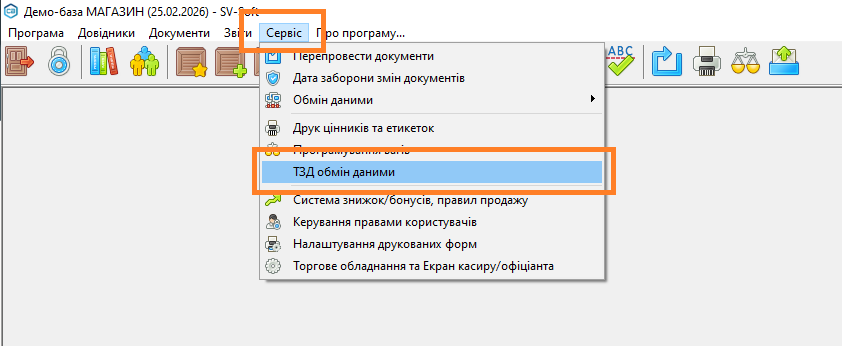
Для роботи додатка з базою даних, необхідно на комп'ютері (ПК) запустити програму СВ-СОФТ та запустити модуль роботи з ТЗД.
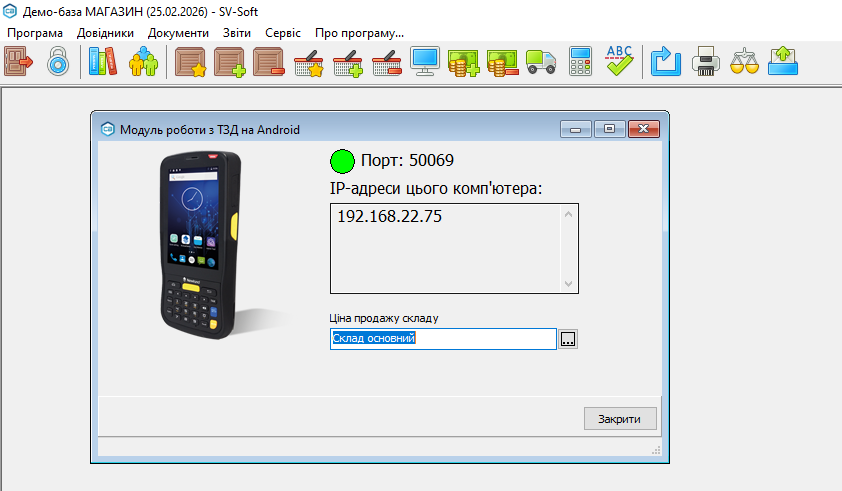
В модулі роботи з ТЗД будуть показані всі IP-адреси ПК, по яким до нього може під'єднатися термінал або планшет з додатком. Необхідна IP-адреса має бути зазначена в налаштуваннях додатка.
Модуль роботи з ТЗД має бути запущений під час обміну даними між ПК та ТЗД
Огляд додатка
Головний екран
На головному екрані доступні наступні функції:
 - Налаштування;
 - Надходження;
 - Всі документи;
 - Замовлення покупця;
 - Зв'язок з комп'ютером;
 - Вихід;
Налаштування
IP-комп'ютера - ip-адреса ком'тера з запущеним модулем роботи з ТЗД.
Ліцензія на програму - після отримання ліцензії на програму в цьому розділі необхідно ввести ключ ліцензії.
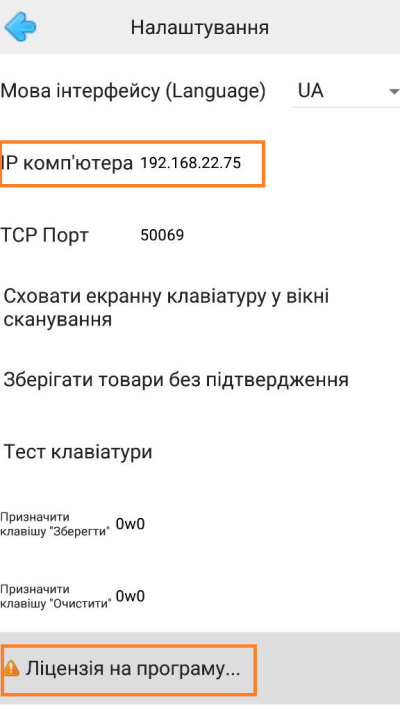
Решту налаштувань без потреби змінювати не варто!
Зв'язок з комп'ютером
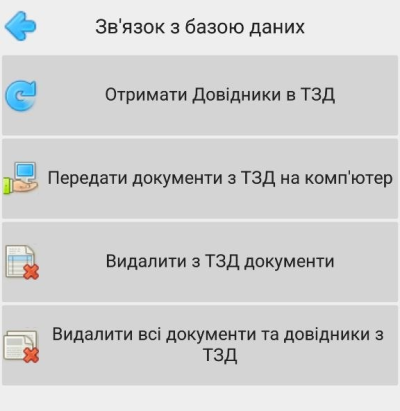
В цьому розділі доступні наступні операції:
1. Отримати Довідники в ТЗД. Так як всі дані в довідниках створюються та зберігаються в програмі, для початку роботи з додатком на ТЗД або планшеті їх треба попередньо вивантажити на пристрій. Тобто для актуальності даних, перед початком роботи з додатком необхідно виконувати цю операцію.
2. Передати документи з ТЗД на комп'ютер. Після створення будь-яких документів в додатку, для того, щоб вони потрапили в ПЗ на комп'ютері, необхідно виконати цю операцію. Після виконання даної операції всі документи з додатку будуть передані на комп'ютер у відкритому вигляді. На комп'ютері їх можна відредагувати та зберегти. Якщо треба передати на комп'ютер якийсь конкретний документ, а не всі, то для цього можна скористатися функцією Передати на комп'ютер із меню конкретного документа (описано нижче).
3. Видалити з ТЗД документи. Передані документи на комп'ютер з додатку не видаляються. Тому щоб запобігти повторної передачі документів, можна скористатися даною функцією. Вона видаляє всі створені документи в додатку. Якщо треба видалити якийсь конкретний документ, а не всі, то для цього можна скористатися функцією Видалити документ із меню конкретного документа (описано нижче).
4. Видалити всі документи та довідники з ТЗД. Дана функція видаляє з додатка всі документи і завантажені довідники.
Всі документи
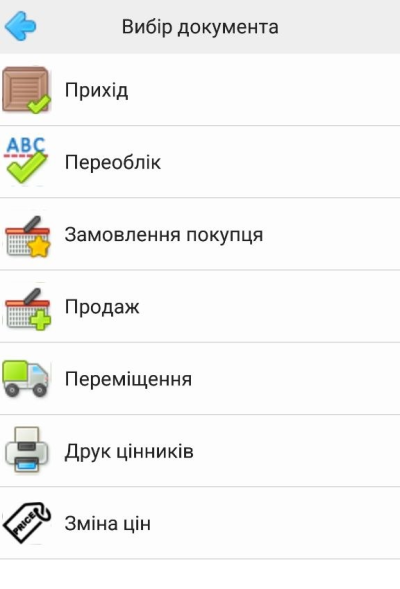
В цьому розділі доступні всі документи з якими можна працювати в додатку:
1. Прихід. Документ, що створює прихід товарів на склад. Після передачі його на комп'ютер в програмі створюється документ Надходження товарів та послуг.
2. Переоблік. Документ, який фіксує фактичну кількість товарів на складі. Після передачі його на комп'ютер в програмі створюється документ Переоблік.
3. Замовлення покупця. Документ, за допомогою якого можна створити попереднє замовлення покупця. Після передачі його на комп'ютер в програмі створюється документ Замовлення покупця.
4. Продаж. Документ, за допомогою якого можна створити попередній чек продажу. Після передачі його на комп'ютер в програмі створюється документ Реалізації товарів та послуг.
5. Переміщення. Документ, що створює переміщення товарів між складами. Після передачі його на комп'ютер в програмі створюється документ Переміщення товарів.
6. Друк цінників. Документ, в який можна додати перелік товарів для яких необхідно надрукувати цінники. Після передачі його на комп'ютер в програмі відкриється вікно Друк цінників.
7. Зміна цін (переоцінка). Документ, в який можна додати перелік товарів для яких необхідна зміна ціни. Після передачі його на комп'ютер в програмі створюється документ Зміна цін.
В меню кожного документа є наступні опції:
- Новий.
- Вибрати існуючий.
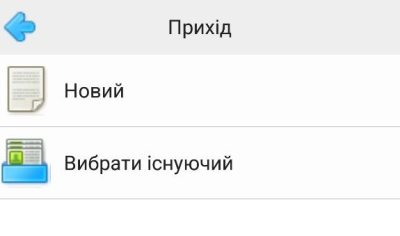
Новий - дана опція створює новий документ та відкриває його для заповнення. В полі пошуку можна вручну ввести код товару або зісканувати штрихкод сканером. Якщо товар буде знайдено в довіднику, на екрані відобразится його назва та ціна. За необхідністю можна змінити кількість товару. Кнопка Зберегти додасть цей товар в документ. Кнопка Очистити видаляє товар з поля пошуку. Товари, які вже додані в документ не видаляються. Після завершення заповнення документа можна закрити документ. Під час закриття документа всі данні зберігаються автоматично.
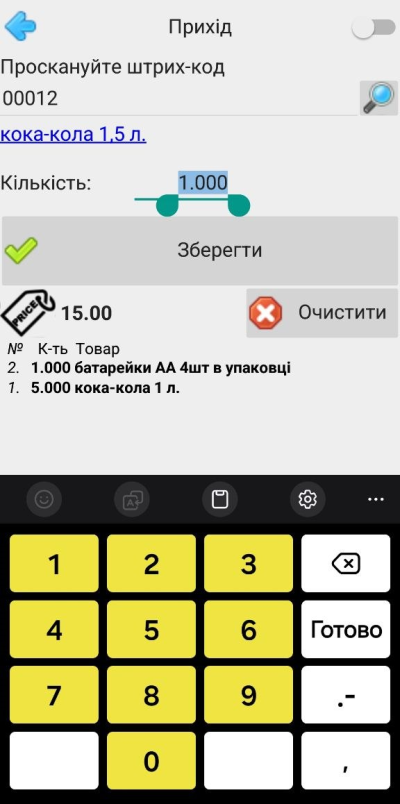
У разі використання ТЗД з фізичною клавіатурою в додатку для зручності можна відключити програмну клавіатуру:
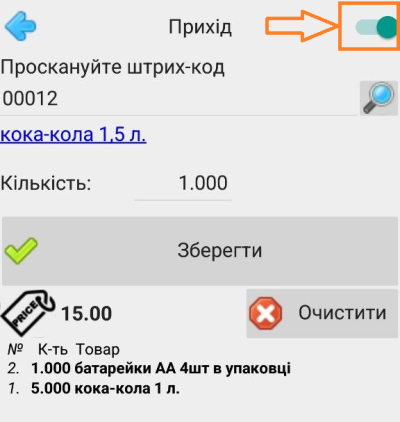
Вибрати існуючий - дана опція відкриває вікно з усіма збереженими документами даного типу. Тип документів зазначено у верхній частині вікна, а в переліку документів зазначена дата, час документа та кількість позицій в ньому.
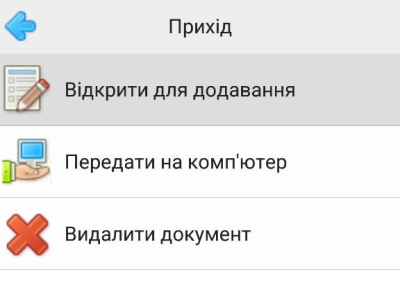
Якщо натиснути на певний документ в переліку документів, відкриється вікно з доступними операціями над цим документом:
Відкрити для додавання. Якщо треба продовжити роботу з документом, який був створений раніше.
Передати на комп'ютер. Якщо робота з документом завершена і його треба передати на ПК.
Видалити документ. Успішно переданий документ на ПК можна видалити за допомогою цього пункту.