Зміст
Довідник Прайс-листи в ПЗ MySoft
Доступність
Доступний у всіх тарифних пакетах ПЗ MySoft.
Для чого використовується
Довідник Прайс-листи - це основний довідник ПЗ. Він створюється на підставі довідника Товари, та зберігає дані про ціни, за якими продаються товари та основні параметри необхідні для обліку - підрозділ списання, друку, податкова група та інші.
Робота з довідником
Спочатку необхідно створити дерево папок (категорії і підкатегорії), в якому товари розподіляються за групами прайса.
Створене тут дерево папок, по суті, є меню ресторану, і в такому ж вигляді буде відображатися на вікні офіціанта. На фронті магазину дерево папок не відображається через те, що в магазині пошук товару і додавання його в рахунок виконується сканером, чи по артикулу (найменуванню).
Формування структури папок (категорій) прайса
Вікно створення/редагування категорії прайса складається з декількох вкладок.
Загальне
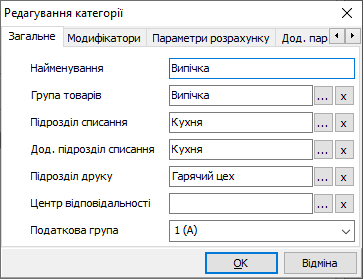
Найменування - найменування групи прайс-листа. Це назва буде відображатися на кнопці меню в прайсі на Фронті ресторану;
Група товарів - вибір групи товарів з довідника Товари. В залежності від того, яку групу сюди вибрати ті товари потраплять в цю категорію для призначення продажної ціни;
Підрозділ списання - підрозділ, з якого буде відбуватися списання товару даної категорії;
Доп. підрозділ списання - підрозділ, з якого буде відбуватися списання товару в разі відповідних налаштувань використання фіскального принтера. Якщо це поле не заповнене, то при продажу фіскальних товарів списання відбуватиметься з того підрозділу, який вказаний в полі Підрозділ списання;
Підрозділ друку - друк замовлень/відмов. буде відбуватися на принтер зазначеного підрозділу. (УВАГА! працює не у всіх тарифних пакетах ПЗ MySoft);
Центр відповідальності - використовується в тих випадках, якщо є необхідність розділити облік по різним юридичним особам. Вибір здійснюється з довідника Організації. При цьому якщо за зміну по одному з підрозділів продавалися товари з різними центрами відповідальності, то при проведенні зміни сформується 2 акти списання за відповідним центрам.
Податкова група - вказується податкова група з якою буде продаватись товар на фіскальному реєстраторі.
Модифікатори
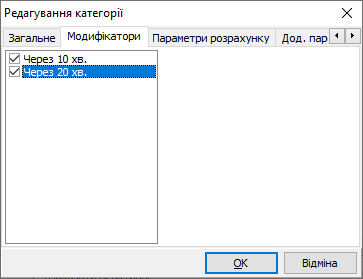
На цій вкладці відображаються всі модифікатори з довідника Модифікатори. Щоб застосувати деякі з них для категорії прайса, необхідно позначити їх галочками. При цьому на Фронті ресторану, при натисканні на обрану позицію з даної категорії, буде відкриватися універсальне вікно вибору, де будуть відображатися позначені модифікатори. (УВАГА! працює не у всіх тарифних пакетах ПЗ MySoft);
Параметри розрахунку
Дані налаштування впливають на округлення ціни товару під час розрахунку відпускної ціни, а також на розрахунок обслуговування в ресторанах.
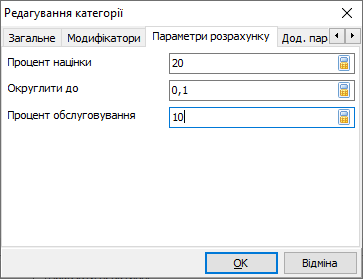
На цій вкладці вказуються наступні параметри:
Відсоток націнки - вказується відсоток (числове значення) націнки для даної категорії. Якщо це поле заповнене будь-яким значенням, то при створенні накладної приходу, або внутрішнього переміщення можна скористатися командою з контекстного меню Розрахувати відпускну ціну, при якій відкриється вікно розрахунку, де вказуватиметься поточна відпускна ціна і нова роздрібна, розрахована виходячи із закупівельної ціни з урахуванням відсотка націнки;
Округлити до - вказується число, до якого необхідно округлити суму в прайсі (наприклад, якщо проставити округлити до 1, то при розрахунку ціни в 2,90 грн. В прайс потрапить ціна 3 грн.);
Відсоток обслуговування - встановлюється відсоток обслуговування на позиції товарів даної категорії. При цьому при замовленні на фронті позицій із цієї категорії, до них автоматично буде застосовуватися даний відсоток, і додаватися до загальної суми рахунку.
Додаткові параметри
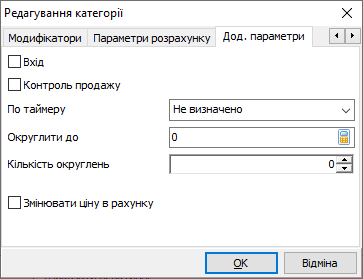
На вкладці Додаткові параметри розміщуються різні додаткові параметри і ознаки товарів даної категорії.
Вхід – якщо для клієнтської знижки в довіднику Знижки стоїть галочка Тільки після входу, то клієнтська знижка буде діяти тільки після покупки товару з цієї групи прайса (наприклад, послуга ВХІД);
Контроль продажу – якщо використовується дана функція, то товари цієї групи прайса будуть продаватися за нульовою ціною, а при друку замовлення буде формуватися етикетка зі штрихкодом. При друку чека програма за цим штрихкодом буде шукати потрібний товар, і закривати рахунок з актуальною ціною. При цьому кількість розливного товару не можна буде змінювати, а додавання наступного буде створюватися записом у рахунку;
По таймеру – необхідно вказати, за якими параметрами будуть тарифікуватися послуги даної групи (Секунди, Хвилини, Години);
Округлити до - вказується значення, до якого необхідно округляти дані. Наприклад, якщо використовується погодинна оплата більярду, то можна вказати округлення до чверті години (15 хвилин). 15 хвилин=0,25 години, тому в поле Округлити до вказуємо 0,25;
Змінювати ціну в рахунку – наявність цієї галочки означає, що на товари даної групи можна змінювати ціну в момент продажу. При наявності відповідних налаштувань на фронті, при кліці на ціну певного товару в рахунку відкриється калькулятор з поточною ціною, в якому можна цю ціну змінити, при цьому сума рахунку перерахується.
Після заповнення всіх необхідних параметрів і натисканні кнопки ОК, в категоріях прайса з'явиться нова група, а в основному вікні довідника відобразяться товари тієї групи, яка вказана в полі група товарів.
Встановлення роздрібної ціни
Встановити ціну у прайсі можна кількома способами:
1 .Проставити її безпосередньо в гріді довідника Прайс-листа, при цьому для товару автоматично ставиться ознака У продажу, тобто позиція відображається на Фронті, а значить, її можна додати в рахунок;
2. Відкрити вікно редагування товару.
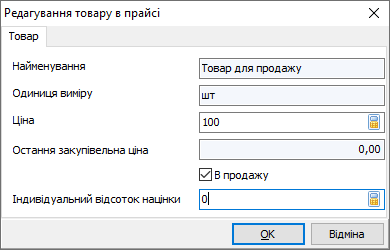
Тут відображаються наступні поля:
Найменування - назва товару з довідника Товари;
Одиниця виміру;
Ціна – роздрібна ціна, проставляється вручну;
Остання закупівельна ціна – остання закупівельна ціна даного товару. Дане поле заповнюється автоматично за даними програми;
В продажу – ознака, що відповідає за те, чи буде даний товар доступний для продажу на Фронті;
Індивідуальний відсоток націнки - в даному полі проставляється відсоток націнки на товар, з розрахунку якого буде прораховуватися роздрібна ціна даного товару з накладної приходу, за командою контекстного меню Розрахувати відпускну ціну.
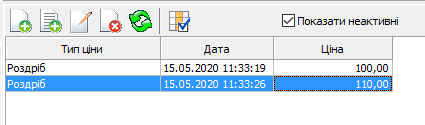
Нижня частина основного вікна - Специфікація товару - дозволяє налаштувати прайс-лист таким чином, щоб ціни працювали по датам.
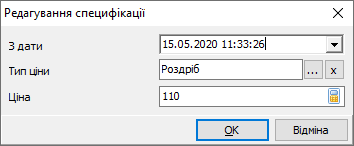
Виділивши товар в списку, є можливість додати специфікацію, в якій зазначаються такі параметри:
З дати - дата, з якої буде діяти ціна;
Тип ціни - найменування типу ціни, вибирається з довідника Типи цін;
Ціна - ціна товару, відповідна зазначеного типу ціни.
Якщо в довіднику Правила типів цін не створено відповідного правила, то ціни будуть змінюватися в залежності від зазначених в специфікації типів цін на дату.
Ознака Показати неактивні - при позначці даної ознаки, в специфікації відображаються всі ціни на даний товар, проставлені коли-нибудь.