Зміст
Довідник Клієнти в ПЗ MySoft
Доступність
Доступний у всіх тарифних пакетах ПЗ MySoft.
Для чого використовується
Довідник клієнти – є інформаційною базою клієнтів підприємства.
Як користуватись
Щоб створити клієнта, вибираємо відповідну категорію, потім користуємося кнопками на функціональній панелі, або контекстним меню, що викликається натисканням правої клавіши мишки.
При додаванні нового клієнта відкривається вікно з наступними вкладками:
Загальне
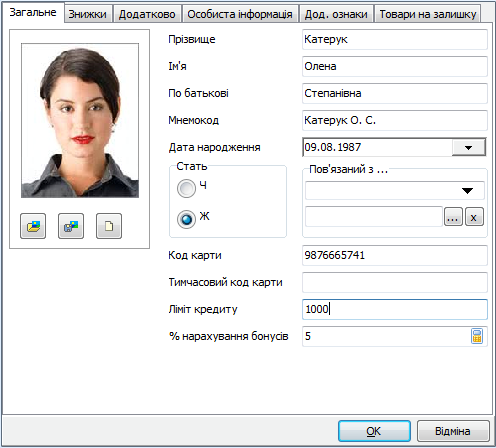
Прізвище ім'я по батькові;
Мнемокод - ініціали клієнта. Дане поле формується автоматично при заповненні прізвища, імені, по батькові;
Дата народження;
Стать – вибираємо маркером;
Чи пов'язаний з … - клієнт може бути пов'язаний з якою-небудь організацією або співробітником;
– Організація - вибір організації здійснюється з довідника Організації.
– Співробітник - вибір співробітника здійснюється з довідника Співробітники. Якщо клієнт прив'язаний до співробітника, то всі операції з даним клієнтом будуть потрапляти в розрахунки з обраним співробітником. Зазвичай клієнта пов'язують із співробітником в тому випадку, якщо на підприємстві використовується спеціальна програма знижок для співробітників або ж депозит (коли співробітнику на місяць дається певна сума, яку він може витратити за будь-який період);
Код карти - код картки клієнта. Якщо на підприємстві використовуються клієнтські картки для ідентифікації клієнта, то в це поле зводиться код цієї картки (або його частину відповідно до налаштувань в програмі);
Тимчасовий код карти - тимчасовий код клієнта (наприклад, код на браслеті, який діє поки клієнт знаходиться на території закладу);
Ліміт кредиту - максимальна сума, на яку можна продати клієнтові товару/послуг в кредит;
% нарахування бонусів - в даному полі є можливість вказати відсоток нарахування бонусів, який буде нараховуватися на кожен чек, оплачений даним клієнтом;
Фото - фотографія клієнта.
Знижки
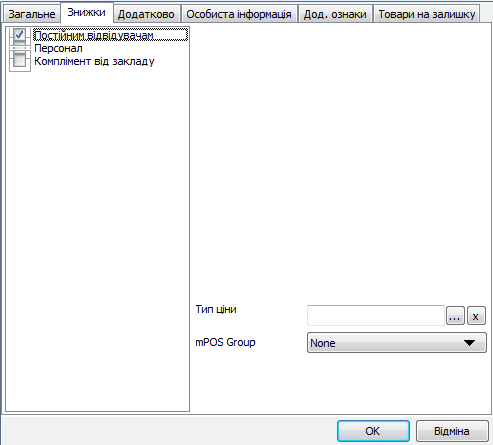
На даній вкладці міститься інформація про знижки, які можуть надаватися клієнту. Якщо в довіднику Знижки створена знижка з ознакою клієнтська, вона автоматично потрапляє в цю вкладку. Знижки для клієнта вказуємо маркером. Можна вибрати декілька знижок.
Тип ціни - в даному полі можна вказати тип ціни з довідника Типи цін. Якщо в картці клієнта вказаний конкретний тип ціни, при його ідентифікації на фронті, якщо в рахунок додається товар, для якого знайдена актуальна на поточний момент ціна з таким же типом, то застосовується саме ця ціна, а всі існуючі знижки та правила типів цін ігноруються.
mPOS Group - група знижки на товари, яка буде застосовуватися для даного клієнта на терміналі mPOS.
Додатково
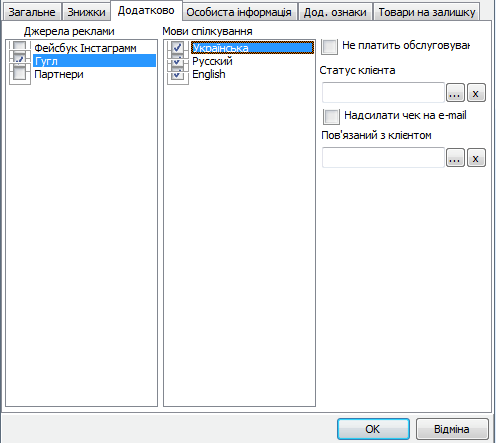
На даній вкладці міститься додаткова інформація по клієнту:
Рекламні джерела - в даному полі доступний перелік рекламних джерел. Вибираємо маркером. Дані для даного поля заводяться в довіднику Рекламні джерела;
Мови спілкування - в даному полі доступний перелік мов спілкування, якими володіє клієнт. Вибираємо маркером. Дані для даного поля заводяться в довіднику Мови спілкування;
Не платить обслуговування - при активації даної функції, в рахунок, до якого прив'язаний даний клієнт, не буде можливості включити обслуговування;
Статус клієнта - в даному полі доступний перелік статусів клієнтів. Дані для цього поля заводяться в довіднику Статуси клієнтів;
Відправляти рахунок на e-mail - при активації даної функції і відповідних настройках, після оплати рахунку клієнта, на його електронну адресу буде відправлятися електронна копія чека;
Чи пов'язаний з клієнтом - в цьому полі вказуємо клієнта, який привів даного клієнта або пов'язаний з ним. Це дозволяє побачити статистику активних клієнтів, які поповнюють клієнтську базу.
Особиста інформація
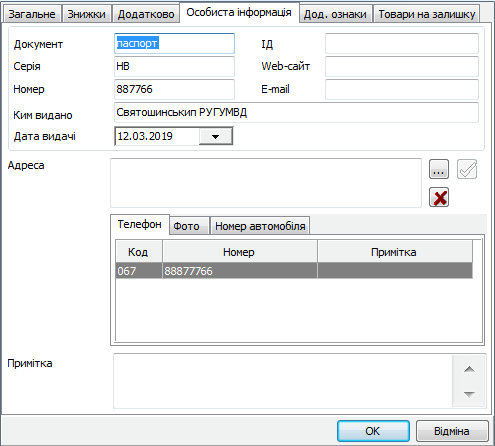
На даній вкладці особисті дані клієнта:
Документ - в даному полі вказується тип документа клієнта (паспорт, посвідчення, тощо): Серія, Номер, Ким видано, ВД (Ідентифікаційний номер клієнта), Web-сайт, E-mail;
Адреса - адреса клієнта. Вибирається з довідника Адреси;
Телефон - тут можна додати один, або декілька номерів клієнта. Додавання номеру відбувається із контекстного меню, що викликається натисканням правої клавіши мишки;
Фото - в даному полі вказується перелік фотоматеріалів (копій). Фото додаються за допомогою контекстного меню, що викликається натисканням правої клавіши мишки. У вікні додавання є можливість вказати дату і примітку до нового фото;
Номер автомобіля - в даному полі вказується перелік номерів автомобілів клієнта. Додавання номеру відбувається із контекстного меню, що викликається натисканням правої клавіши мишки;
Примітка.
Додаткові ознаки
Дана вкладка дозволяє вказати чотири додаткових ознаки клієнта, за якими можна додатково шукати або групувати клієнтів. Дані для цих полів заводяться в довіднику Додаткові ознаки.
Додаткові спеціальні дії, які доступні за допомогою пунктів контекстного меню, клієнта:
Є можливість вибрати команду Розсилка, для реалізації розсилки по базі E-mail зазначених в картках клієнтів на вкладці Особиста інформація. При виборі даної команди відкривається вікно з наступними параметрами:
Тема - в даному полі вказуємо тему листа розсилки;
Тіло листа - це поле заповнюємо текстом листа розсилки.
Для реалізації функції розсилки листів, надсилання копії рахунку на e-mail клієнта, необхідно реалізувати налаштування в Опції> Налаштування робочої станції> Налаштування SMTP.